Een masker 1250181907_nikita_masques
open
deze in
je psp en
minimaliseer
Preset Autumn Treasure klik er
1x op en hij gaat naar de juiste map
****
Filters Reneegraphisme
Hier
Filters
Virtual painter4 - Oil painting
Alien Skin Eye Candy 5 Impact -Perspective
Shadow
Materialen
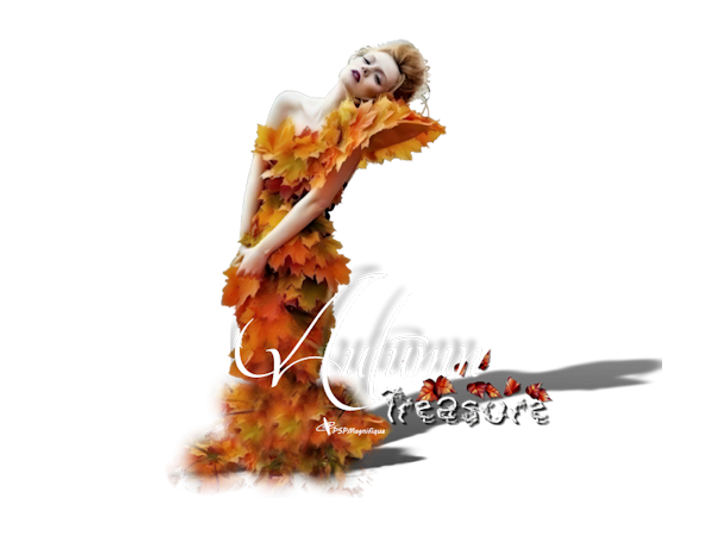
De tube(S) komen van Nikita
De tubes worden in de les naar mijn inzicht op maat gemaakt.
Gebruik je eigen tubes verklein ze naar eigen inzicht
Is er een tube van jou bij laat het even weten dan kan ik je naam erbij zetten
Hierbij bedank ik alle tube makers en maaksters voor het maken van deze schitterende tubes.
Laat het watermerk van de tube intact. Het copyright hoort bij de originele artiest.
Laat de credit bij de maker.
*****
De kleuren, mengmodus en laagdichtheid in deze les, zijn
gekozen voor deze materialen
Werk je met eigen afbeeldingen
en /of eigen tubes maak ze dan even groot !!!
mengmodus/dekking aanpassen in je lagenpalet naar eigen inzicht.
pas dit aan als het nodig is
****
Stap 1
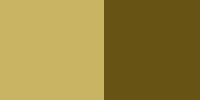
Zoek uit jou tube een lichte voorgrondkleur en een donkere achtergrondkleur
Deze
kleur heb ik gebruikt Voorgrondkleur op # c9b464en je
Achtergrondkleur op
#
675414
Stap 2
Open je -Alpha Autumn Treasure
Klik op Shift D we werken op de kopie
Stap 3
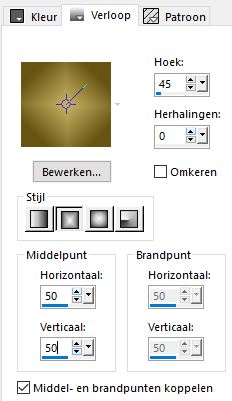
Maak van je voorgrondkleur een Verloop - Stijl rechthoekig - hoek op 45 herhalingen op 0
Geen vinkje bij Omkeren
Stap 4
Vlakvulling - Vul je lege werkvel met je verloop
Stap 5
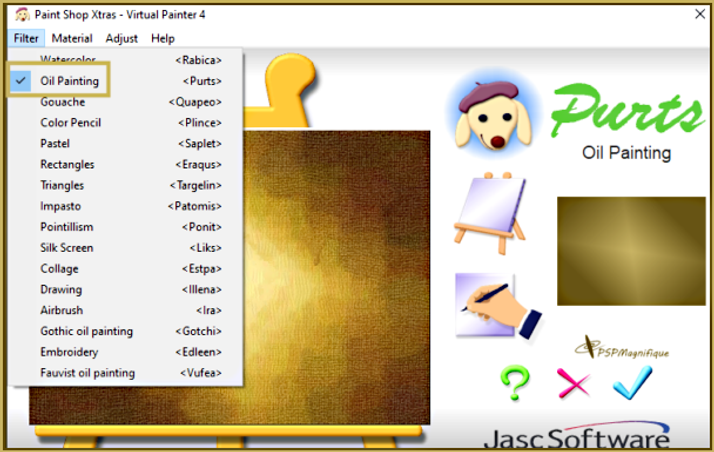
Effecten - Insteekfilters
-Virtual painter4 - Oil painting
Stap
6
Lagen
- Dupliceren
Stap
7
Lagen - Nieuwe maskerlaag - Uit afbeelding - Zoek je 1250181907_nikita_masques op
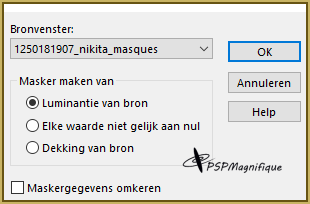
Stap 8
Lagen - Samenvoegen - Groep samenvoegen.
*
Stap 10
Effecten - 3D - effecten - Slagschaduw.
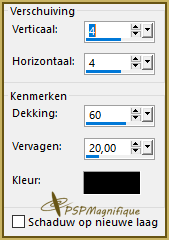
Stap 11
Lagen - Dupliceren
Stap 12
Lagen - Nieuwe rasterlaag
Stap 13
Selecties - Selecties laden/opslaan - Selectie laden uit alfakanaal -Selectie 1
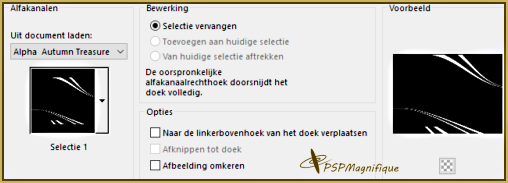
Stap 14
Gereedschap vlakvulling Vul deze met Achtergrondkleur #675414
Heb jij een andere kleur
kijk wat mooi bij jou past
Stap 15
Selecties - Niets selecteren
Stap 16
Mengmodus - Zacht licht
Stap 17
Activeer je -
misted achtergrond 608 pixels langste zijde
Heb jij een andere achtergrond pas deze dan aan naar eigen inzicht
Bewerken - Kopieren
Terug naar je werkvel.
Bewerken - Plakken
als een nieuw laag
Stap 18
Schuif deze naar rechts - zie mijn voorbeeld
Stap 19
Activeer je - Persoons tubes
-
156914730902_femmes_nikita
514 hoog
Haal eerst even het watermerk weg
pas
deze aan naar eigen inzicht
Bewerken - Kopieren
Terug naar je werkvel.
Bewerken - Plakken
als een nieuwe laag
Stap 20
Maat wijzigen naar eigen inzicht
Stap 21
Alien Skin Eye Candy 5 Impact -Perspective Shadow
Zoek bij User Settings - Autumn Treasure
En klik op OK
.png)
Stap 22
Activeer je
WordArt Autumn treasure
Ik heb het WortArd er ook los er bij gedaan dan jij deze inkleuren naar
eigen inzicht
En neer zetten zoals je het zelf mooi vind
Bewerken - Kopieren.
Terug naar je werkvel - Bewerken - Plakken als nieuw laag.
Stap 23
Zet op een plek naar keuze.
Maat wijzigen naar eigen keuze
Slagschaduw naar keuze
Stap 24
Lagen - Nieuwe rasterlaag - Plaats nu je watermerk
Stap 25
Lagen
- Samenvoegen - Alle lagen samenvoegen
Stap 26
Bewerken - Kopieren.
Stap 27
Open nu Animatie Shop
Bewerken -Plakken - Als nieuwe animatie
Druk nu je ctrl knop in en toets 21 maal de letter L in.
Je hebt nu 22 frames.
Stap 28
Klik midden in frame 1
Bewerken - Alles selecteren.
Stap 29
Ga bovenaan naar je gele mapje en zoek je Animatie - Vogel.
Stap 30
Animatie - Formaat wijzigen deze maat heb ik genomen
Werk jij met andere materialen verklein het dan naar eigen inzicht
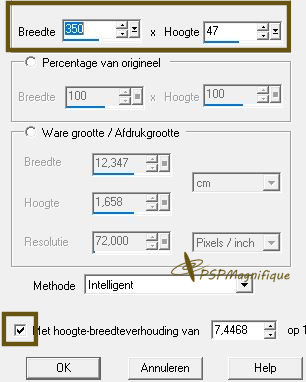
Stap 31
Klik weer in je eerste frame
Bewerken - Alles selecteren - Bewerken - Kopieren
Stap 32
Klik met je Rechter muisknop in je grote werkvel
-Plakken - In geselecteerd frame
Plak de animatie op plek naar keuze
Kijk wat mooi bij jou uitkomt
Stap 33
Ga naar
Animatie /Eigenschappen voor frame zet de tijd op 20
Als je wilt zien hoe je animatie eruit komt te zien, dan klik je in je werkbalk op het filmstripje
(dit is het een na laatste icoontje rechts).
Vind jij je animatie goed, dan klik je op het kruisje.
Stap 34
Deze stap toepassen als je Jou crea in de Gallery wil plaatsen
Afbeelding - Formaat wijzigen naar 800 pixels.
Stap
35
Deze stap toepassen als je Jou crea in de Gallery wil plaatsen
Animatie - Formaat van animatie maat is goed
Bestand - Opslaan als gif bestand - Geef je plaatje een naam - klik
4 x op volgende en sla je plaatje op.
Heb jij een les gemaakt en wil je de uitwerking ook HIER showen
Stuur mij dan een EMAIL
met jouw uitwerking dan plaats ik hem erbij
Jouw lessen mogen niet groter zijn dan 800PX voor de Gallery
If you mail me your version, you can see it here,
please not bigger than 800px, Your Gallery
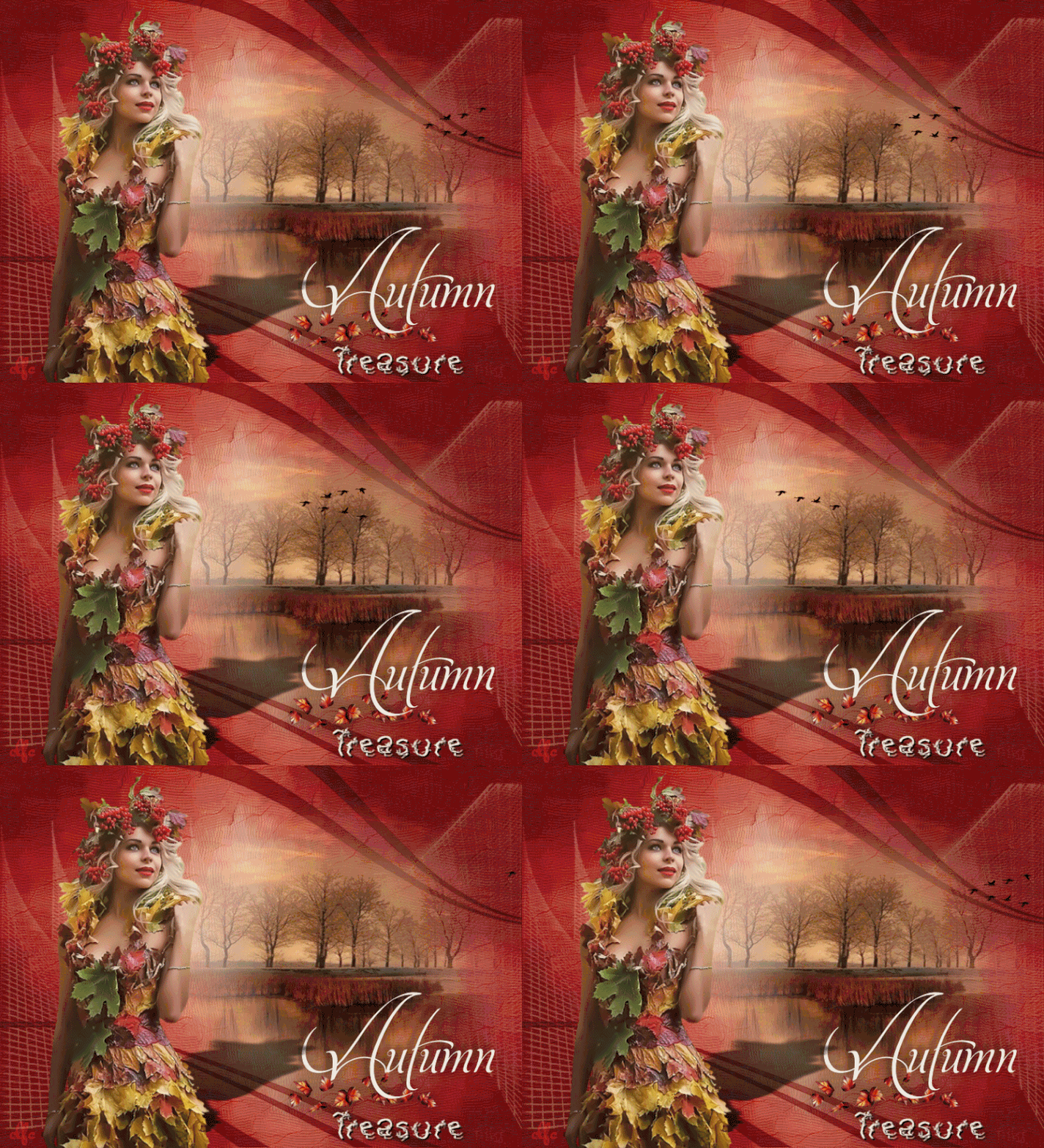
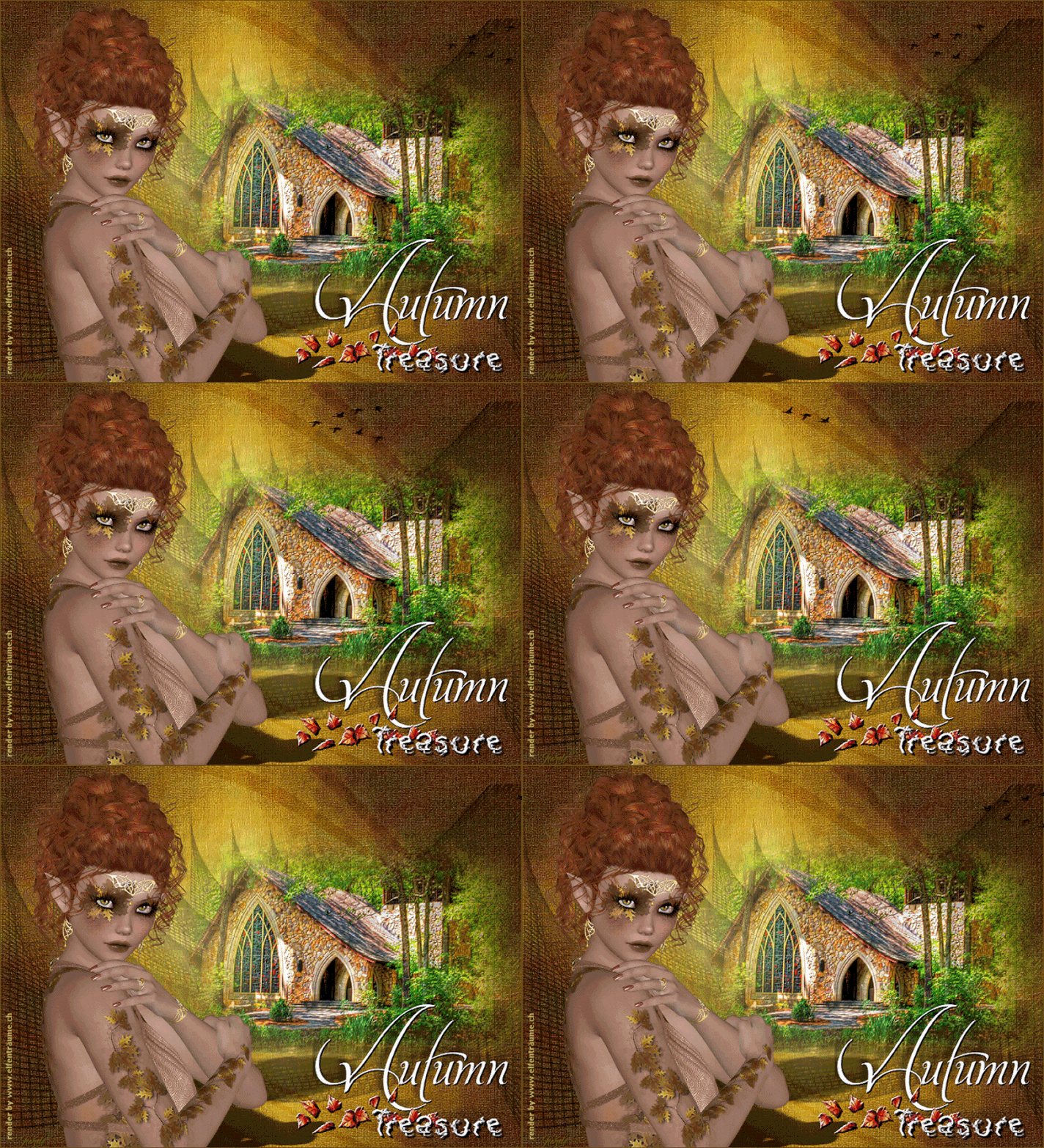
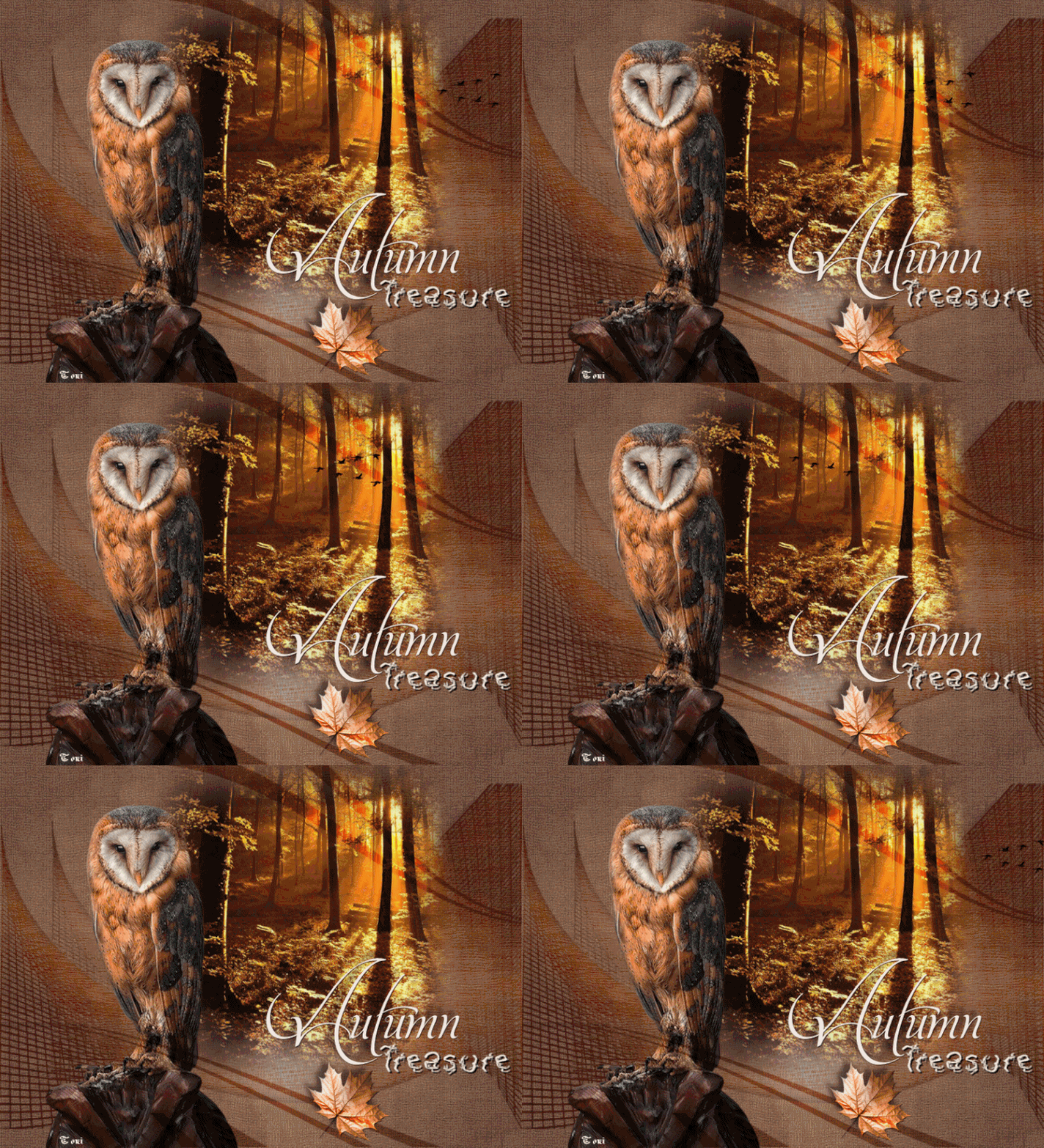
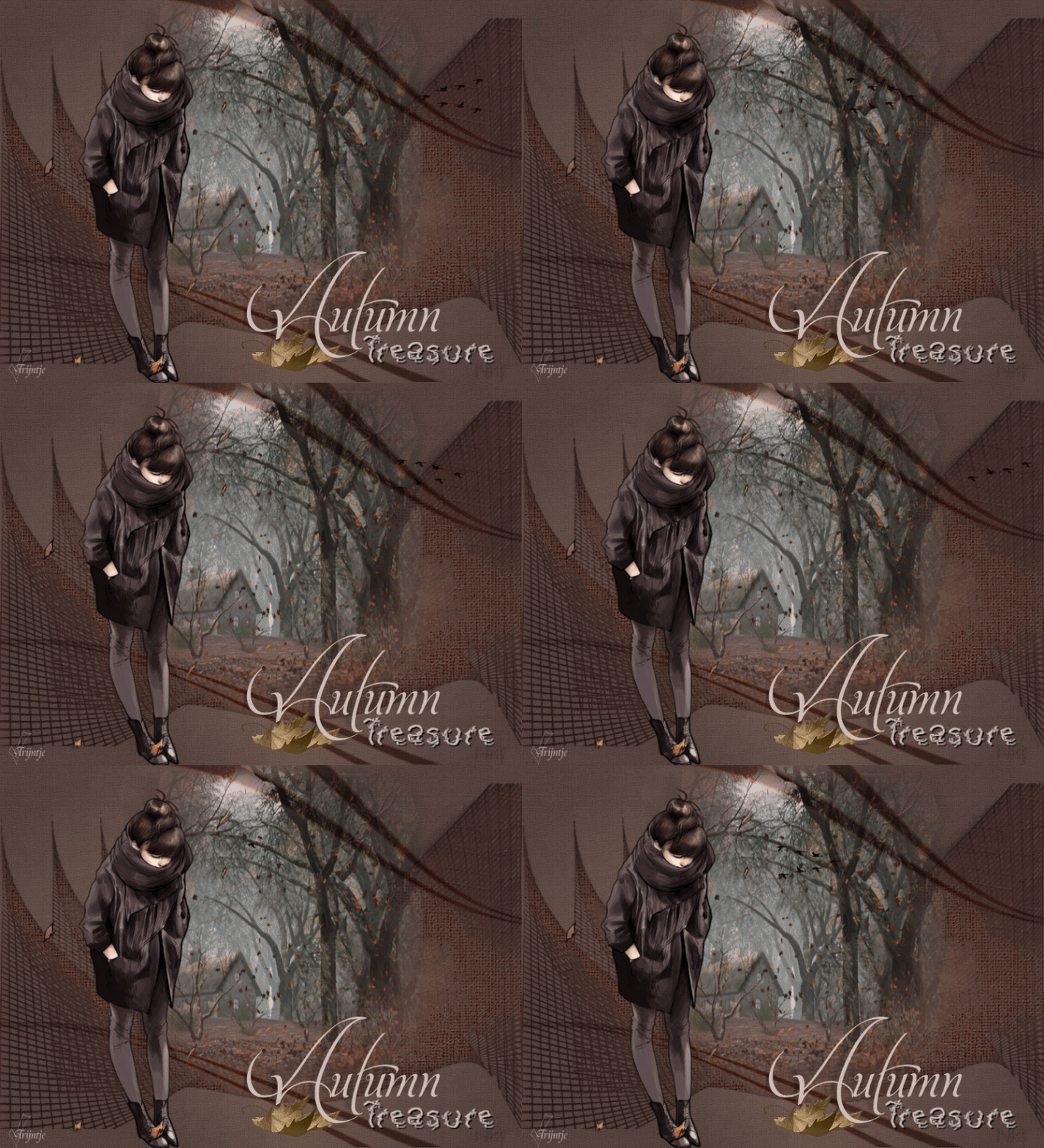
Extra voorbeeld
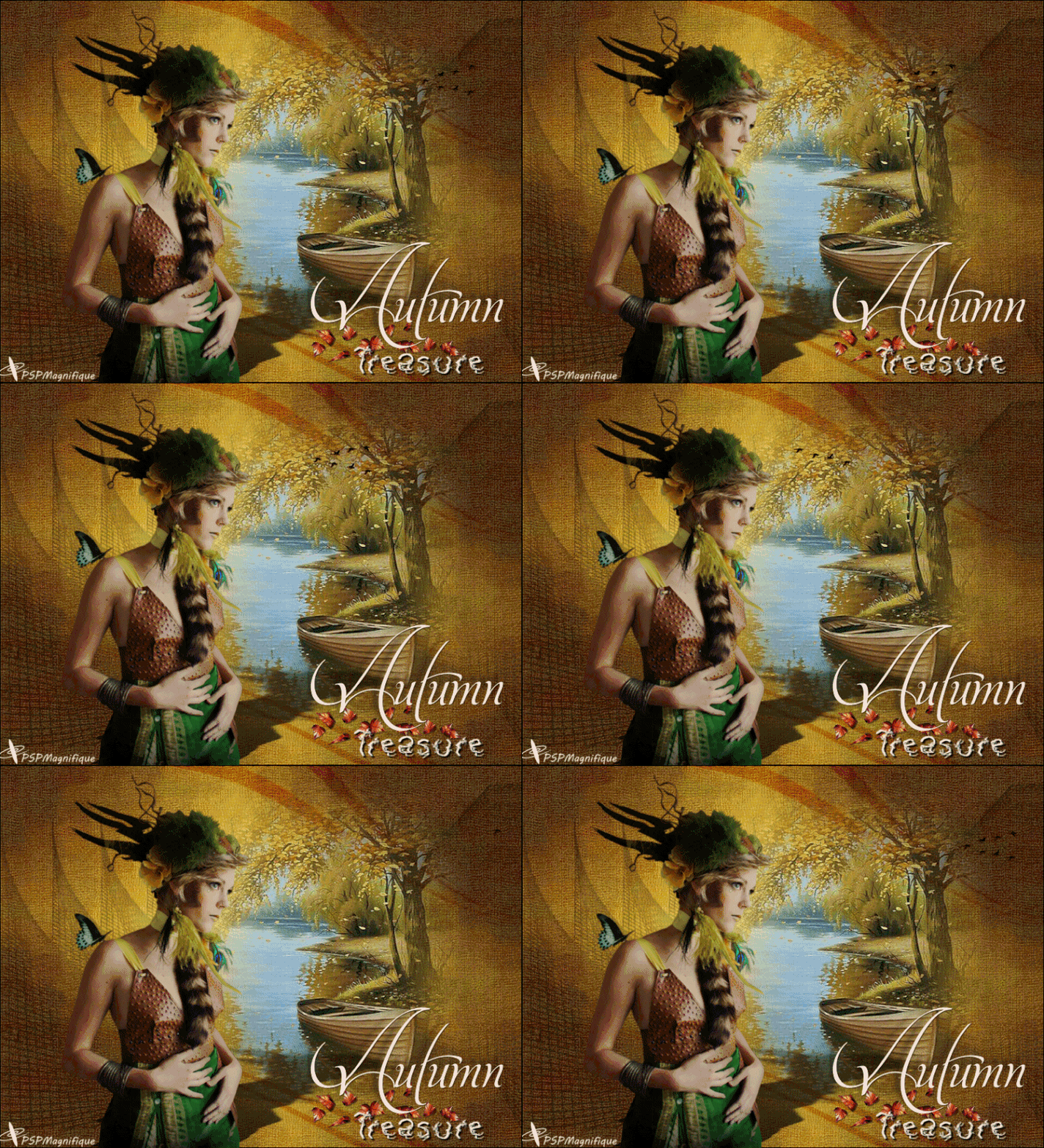
Met dank aan
 voor testen van de les
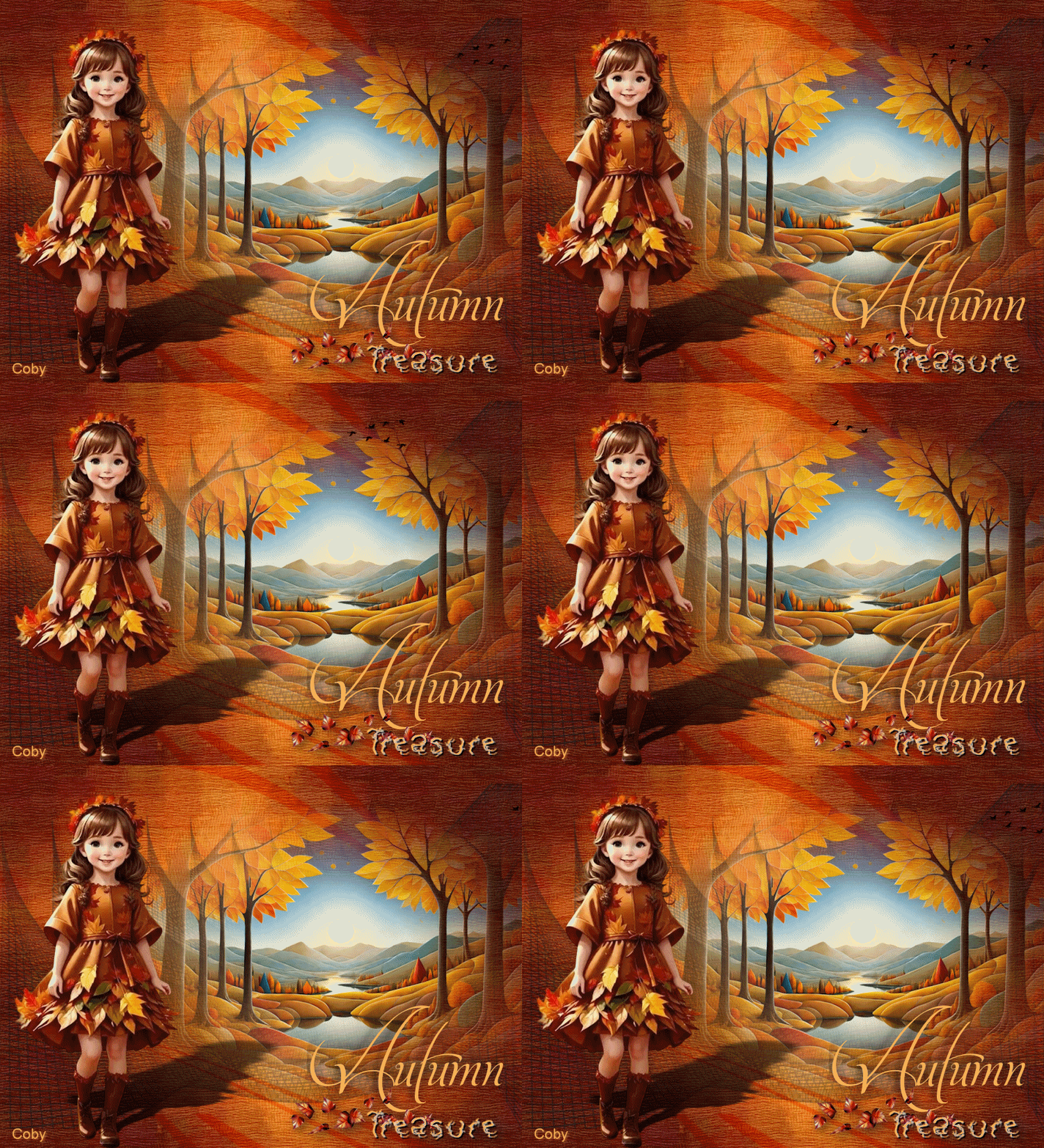
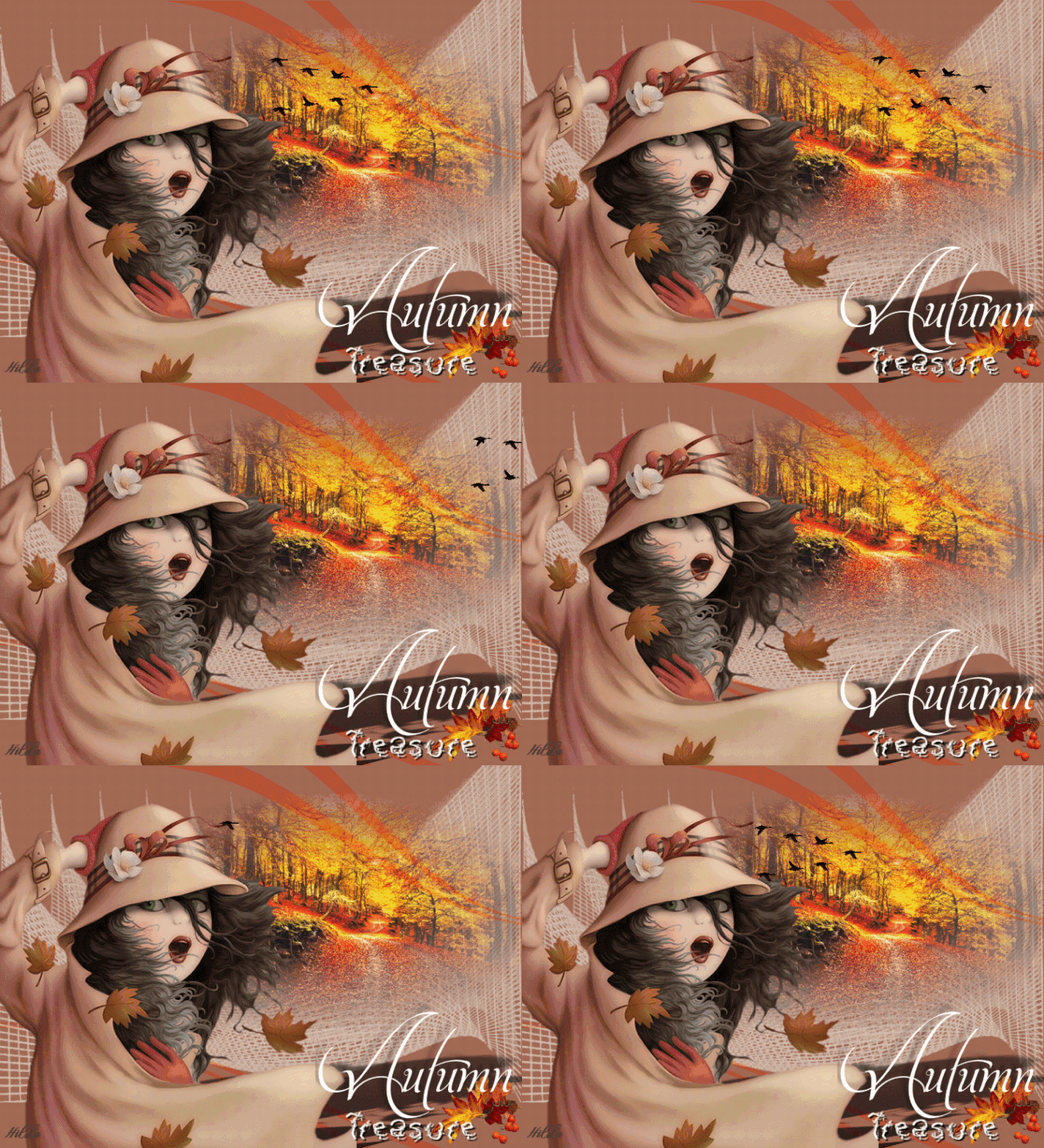
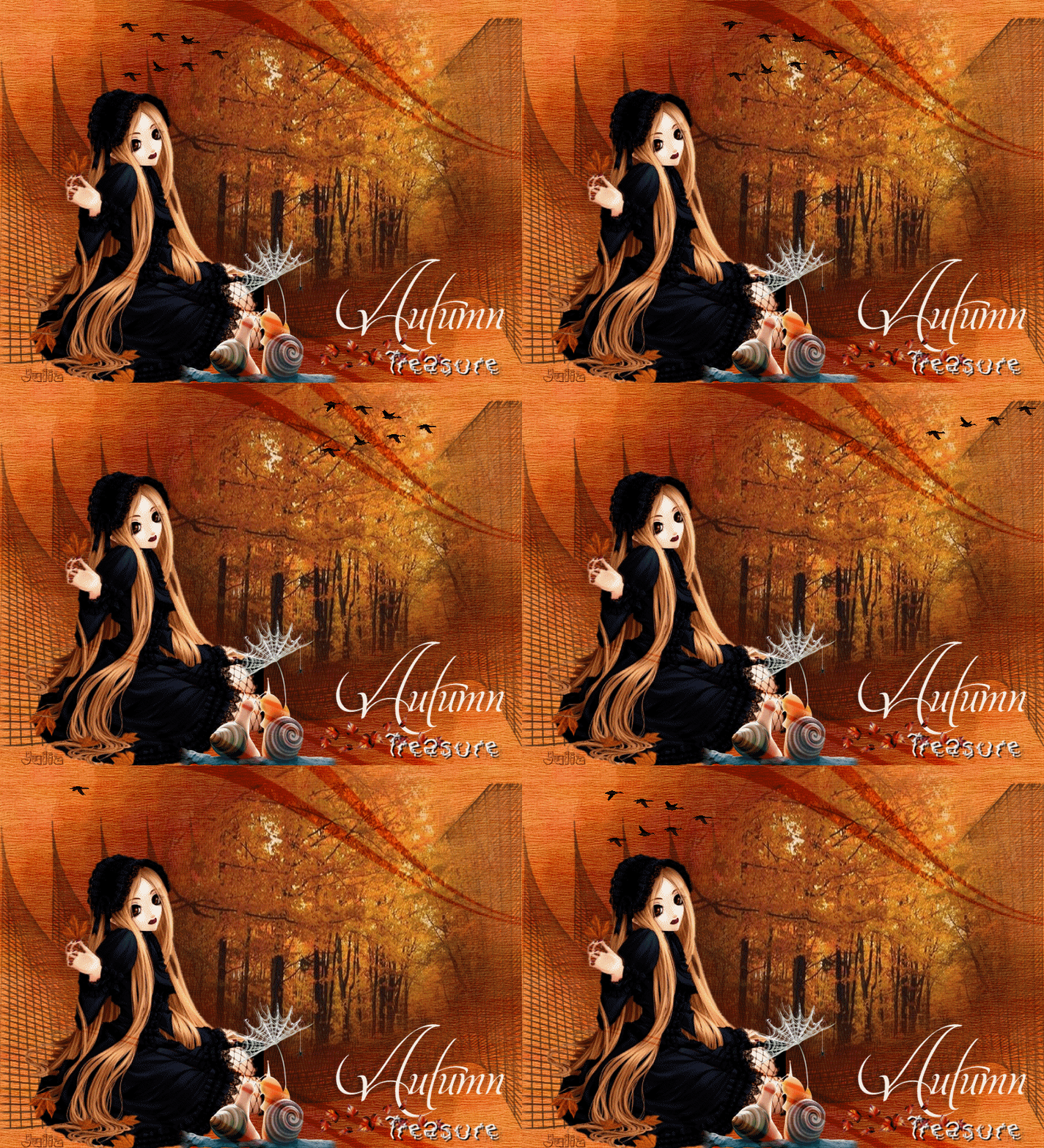
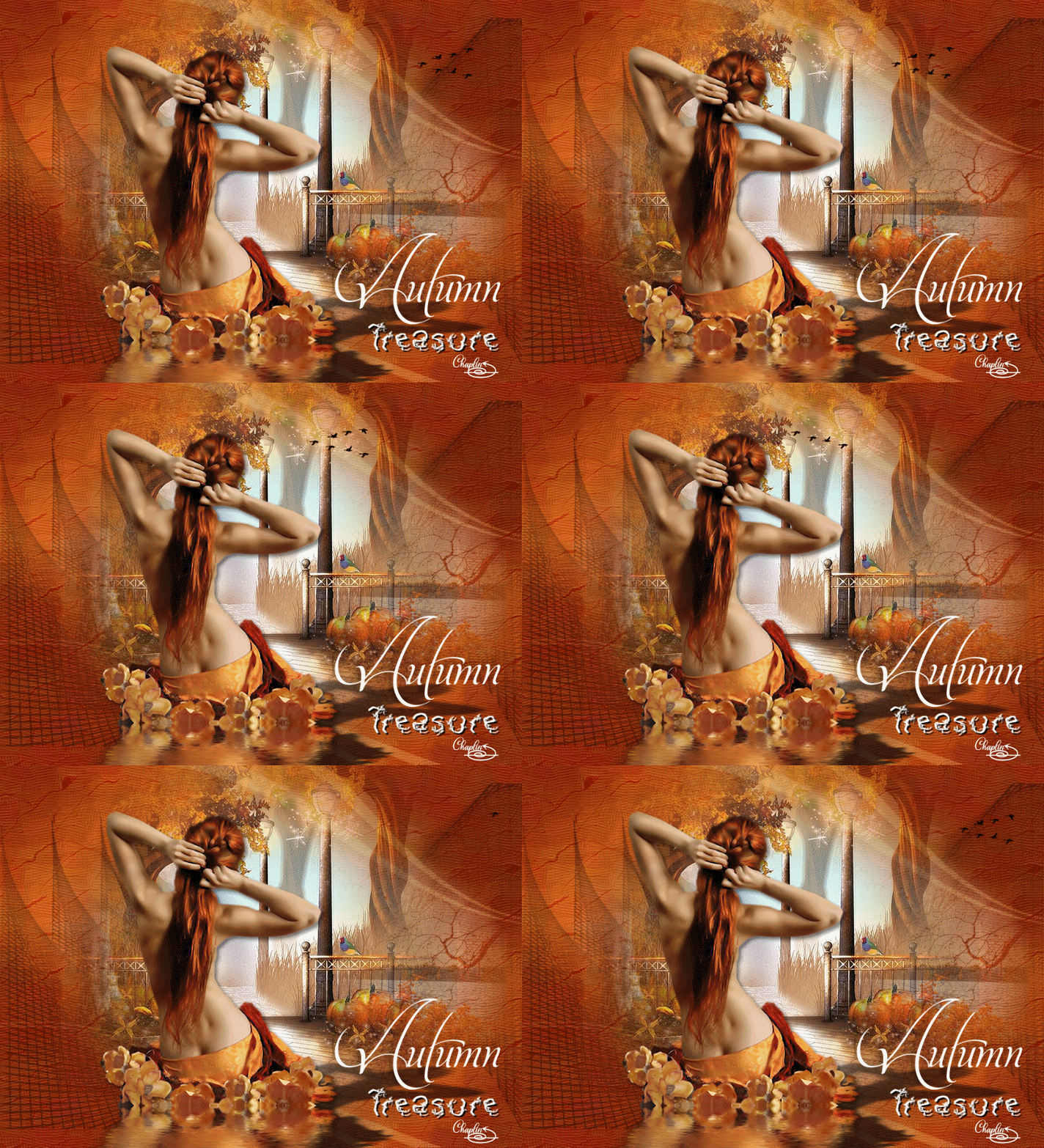
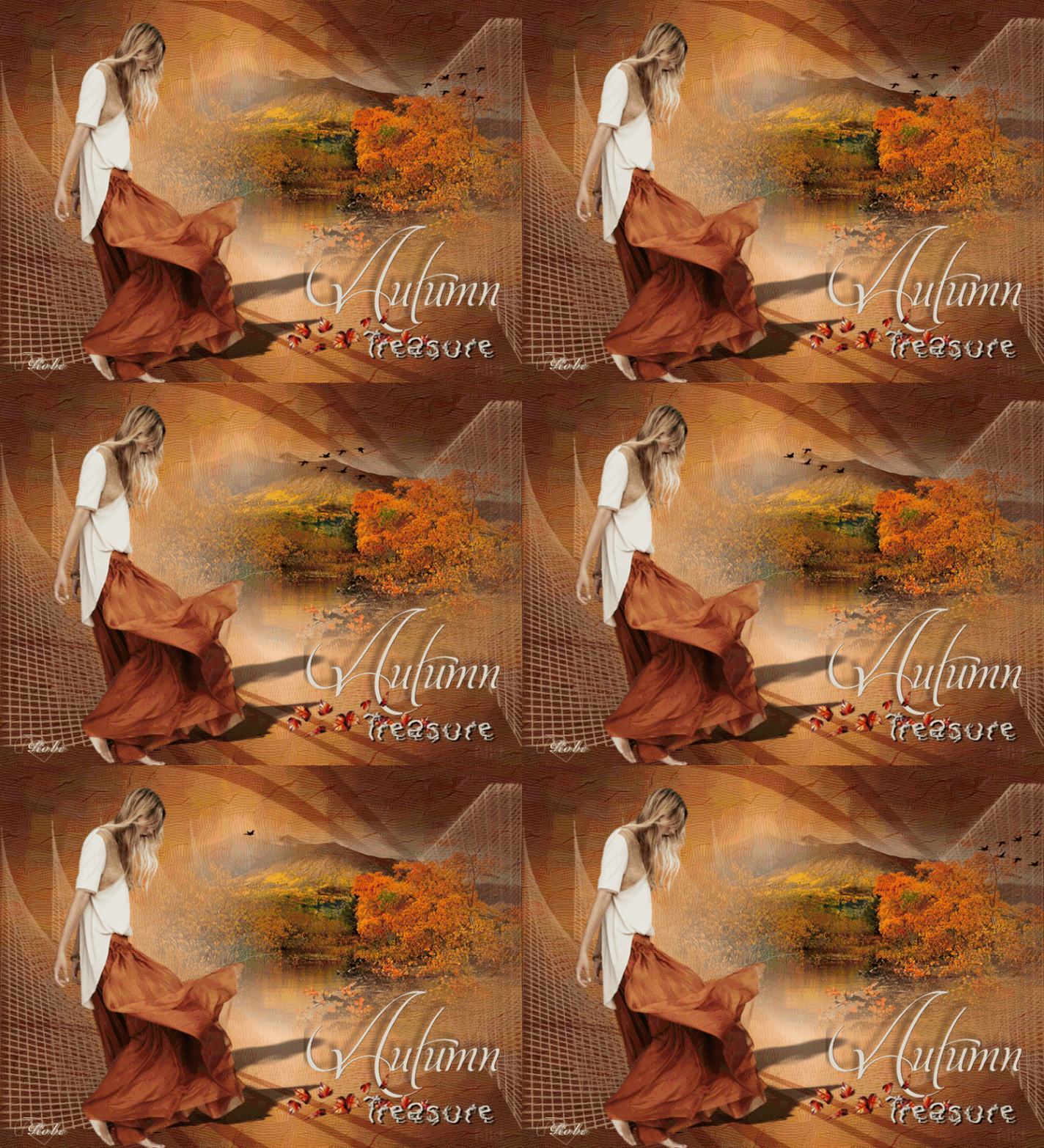
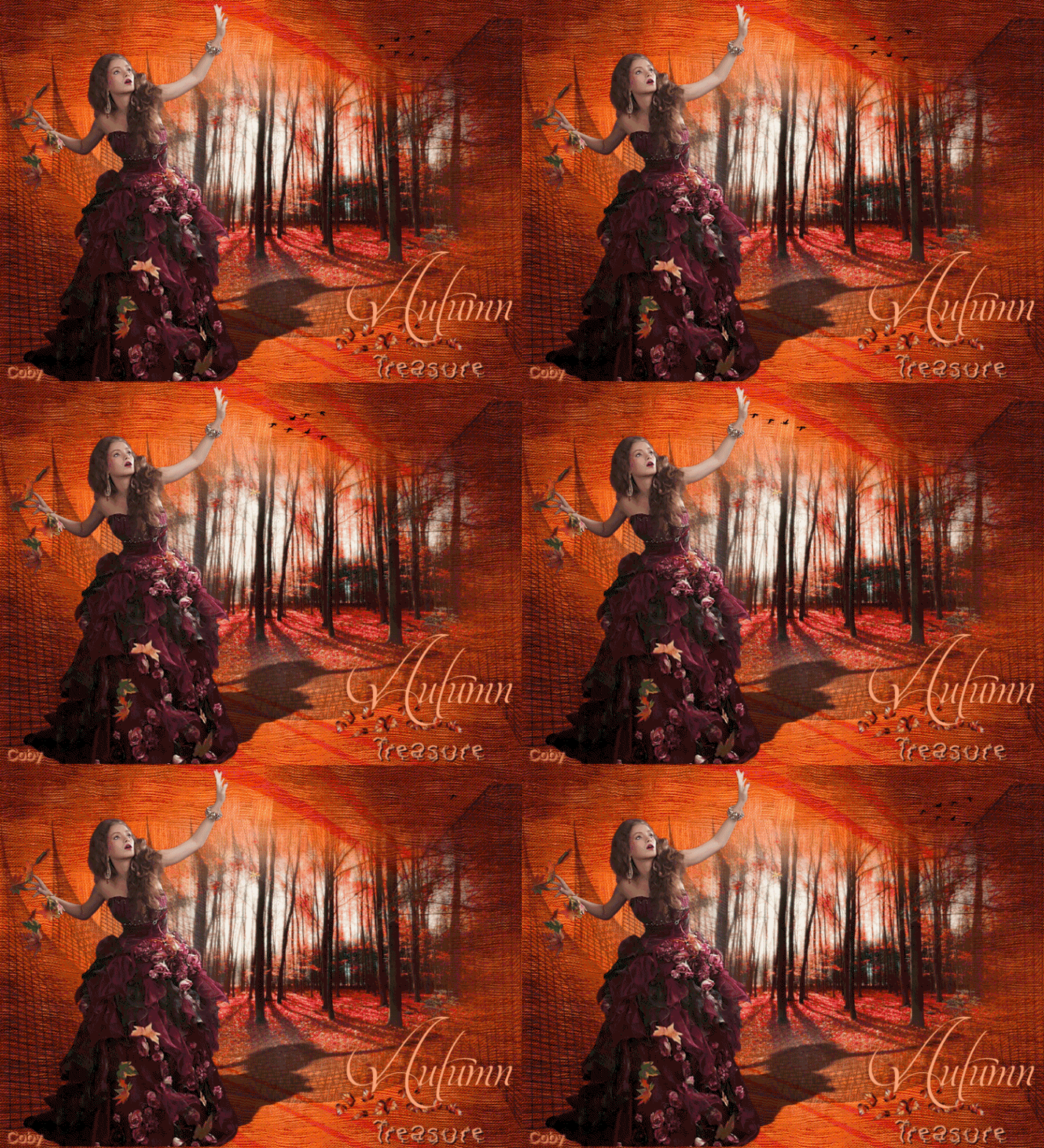
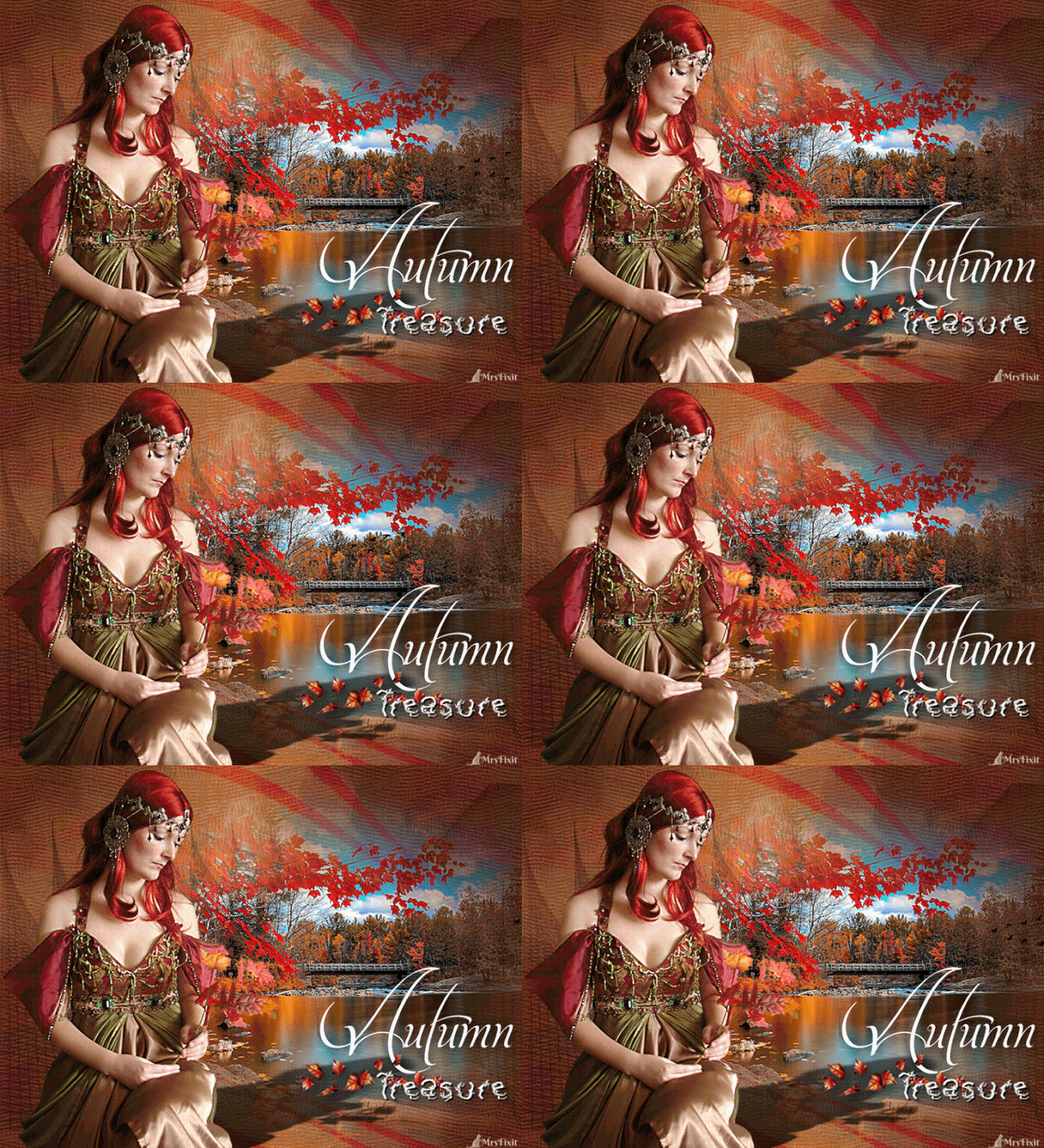
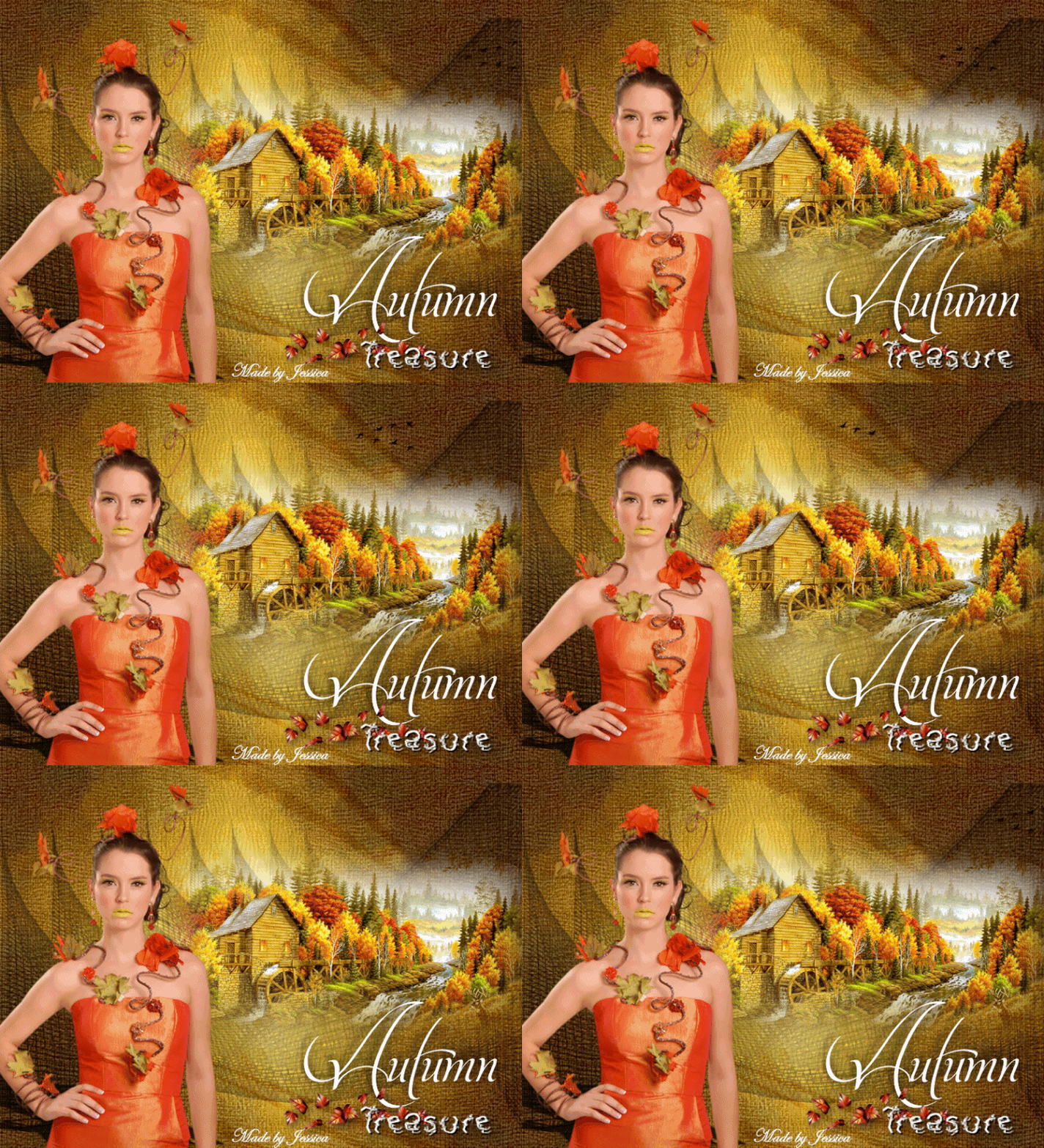
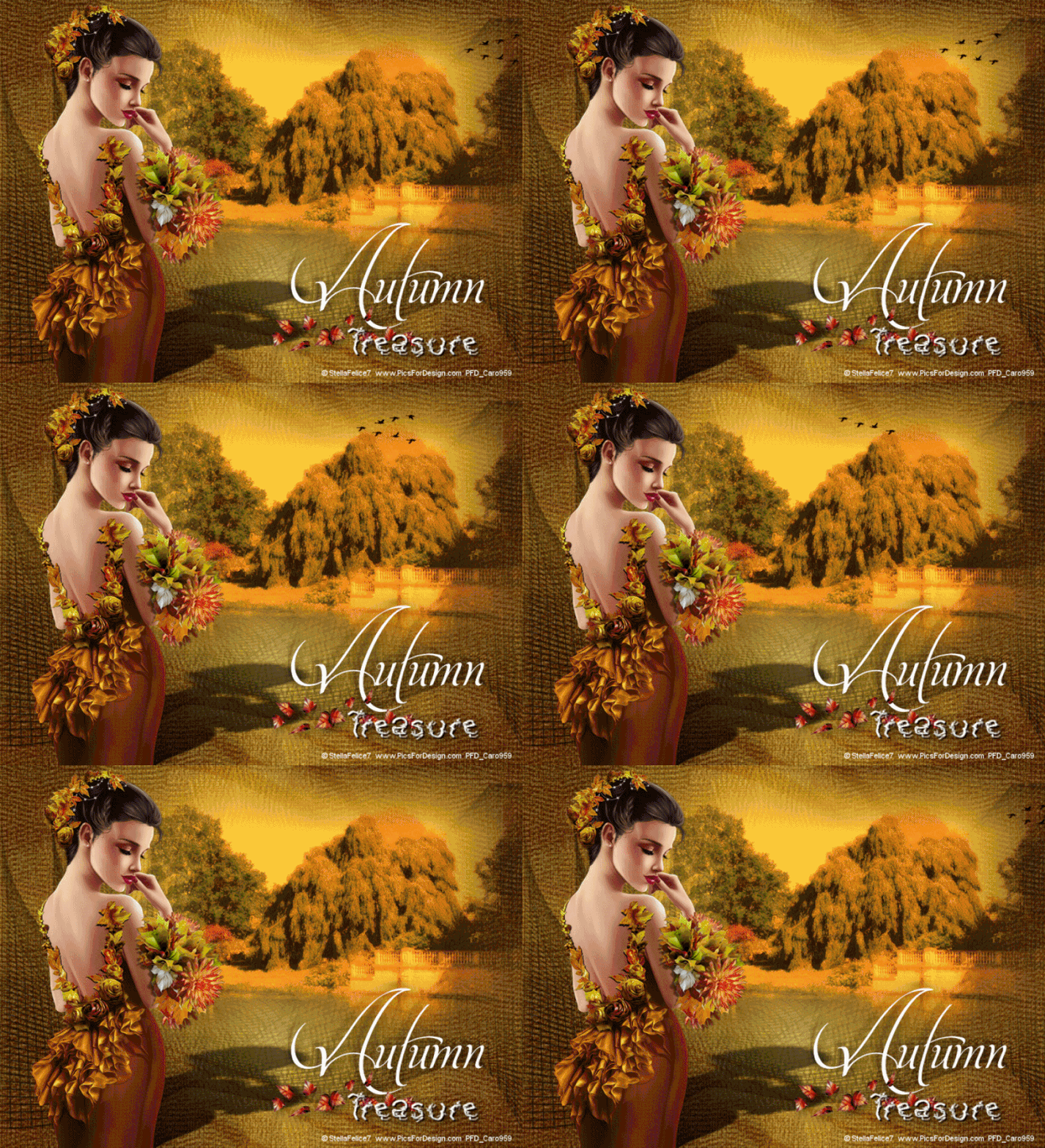
Uitwerking Jeanne:
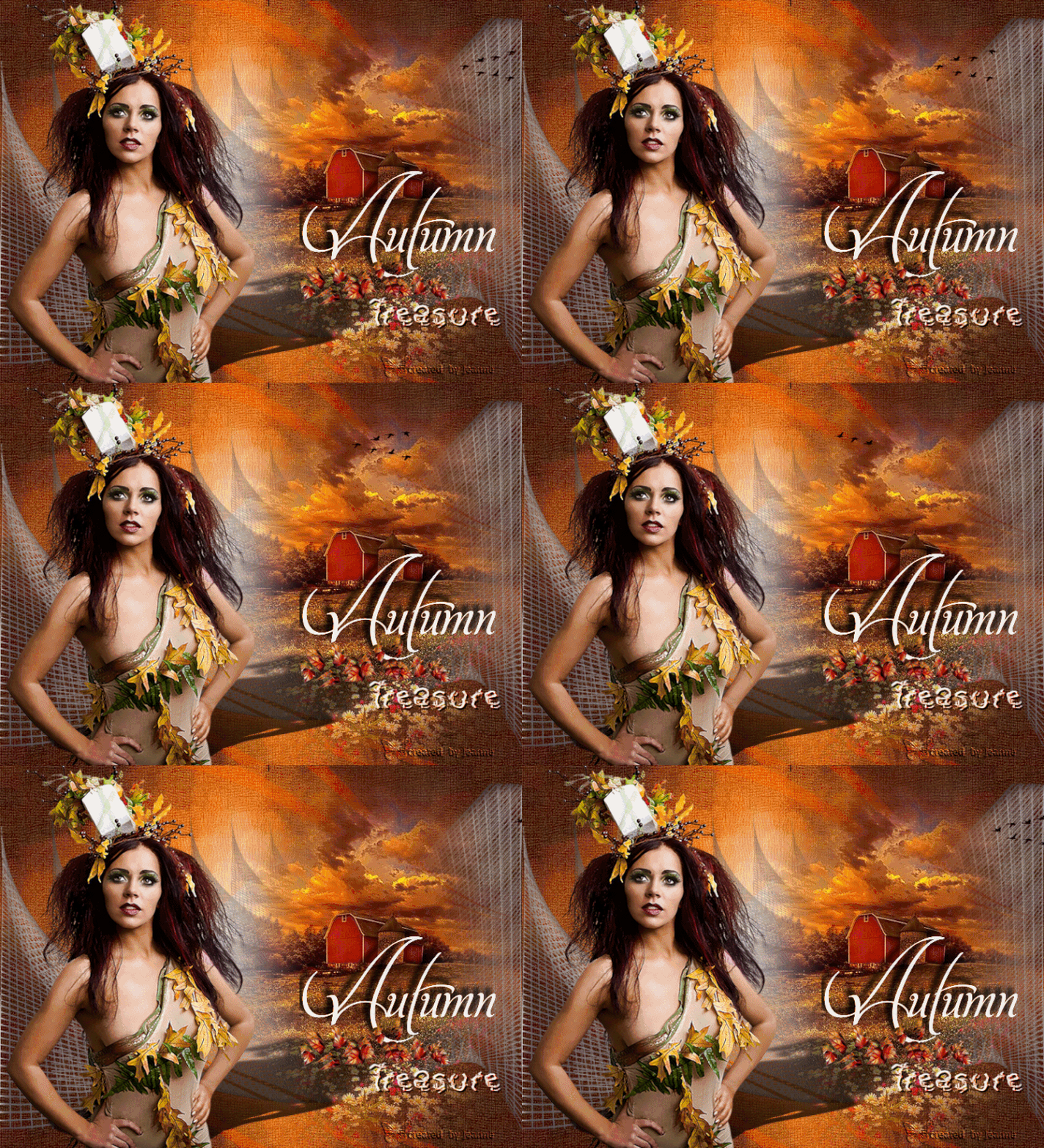
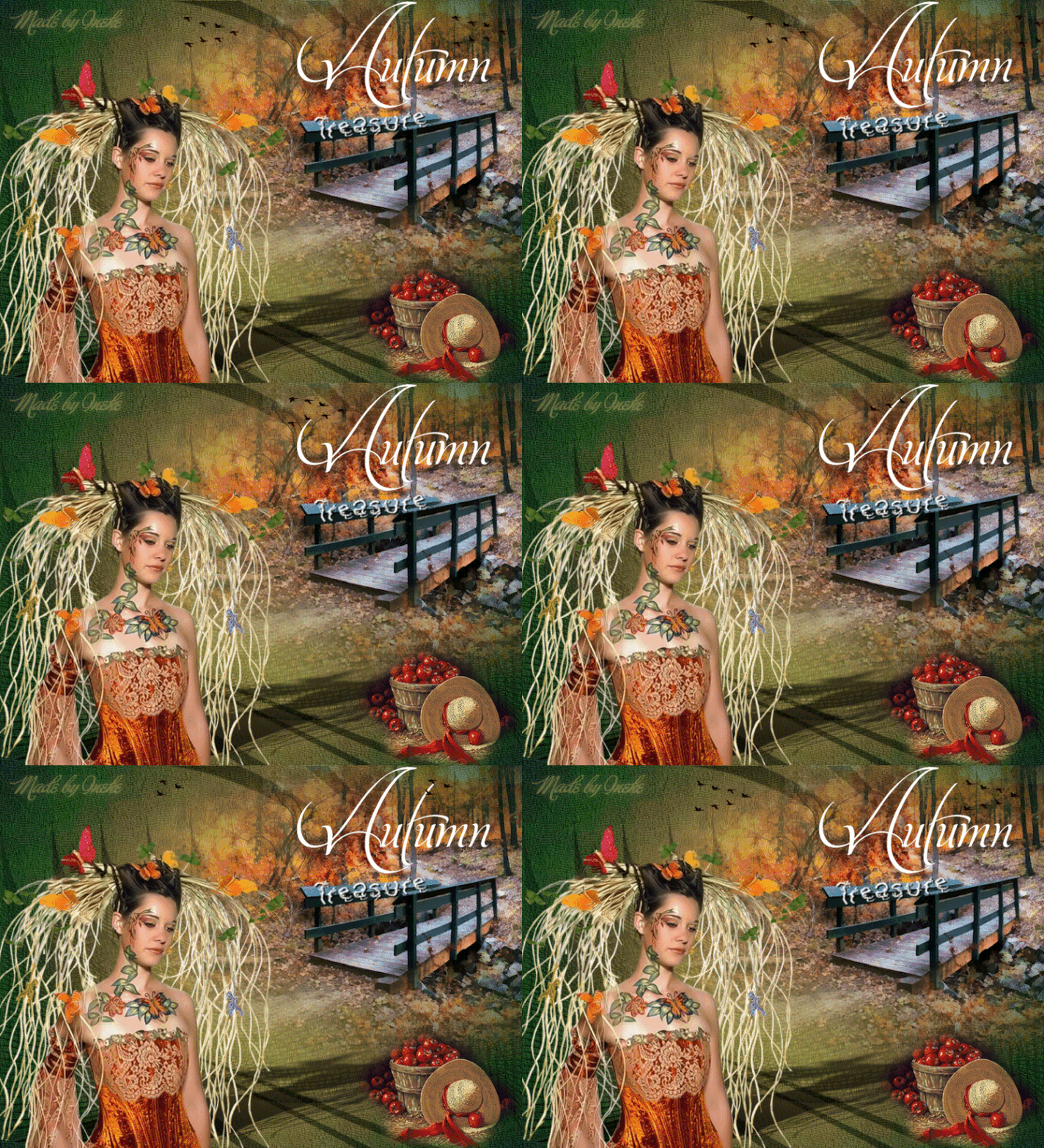
Met dank aan Liesbeth
voor testen van de les
Uitwerking Liesbeth:
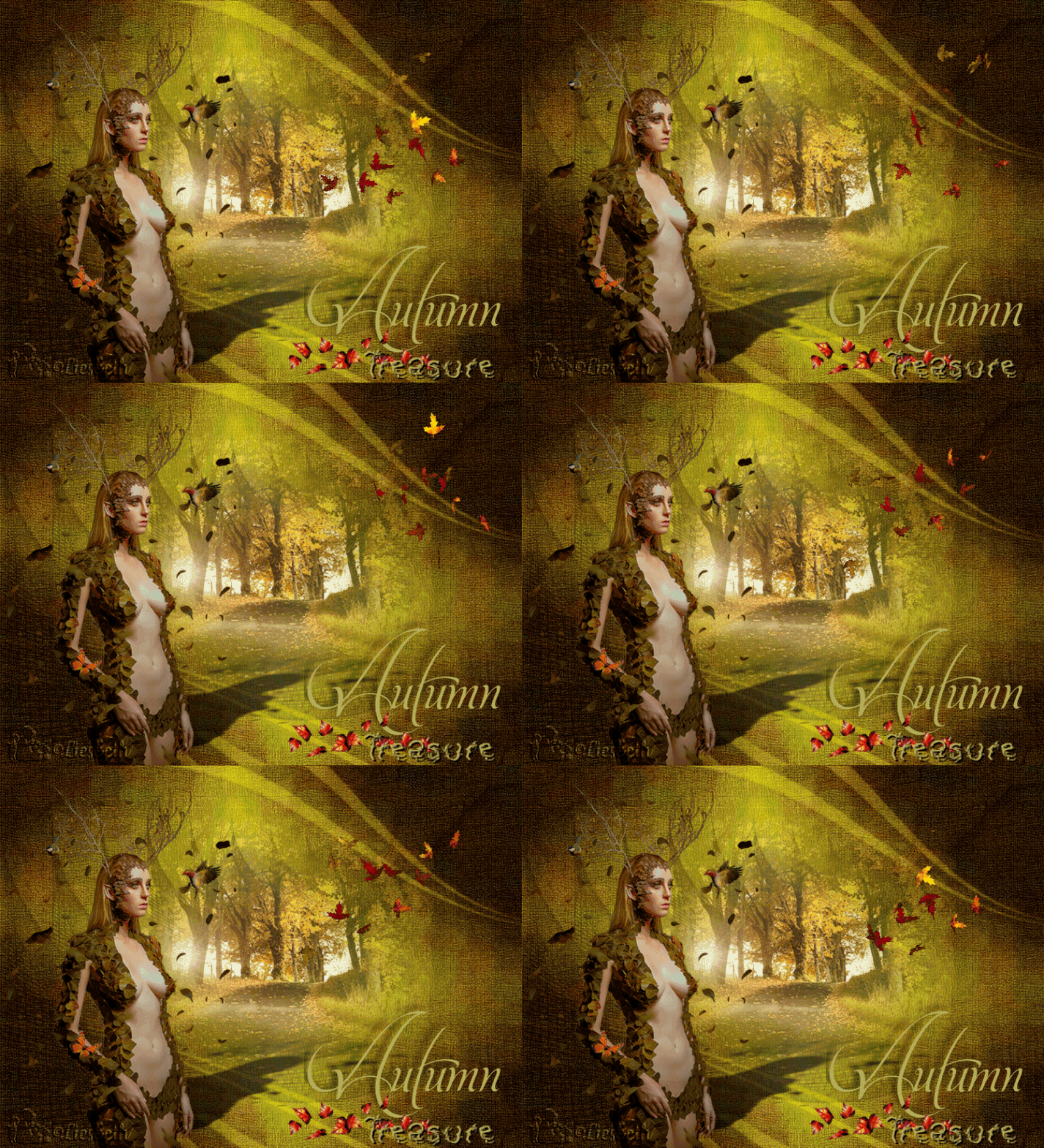
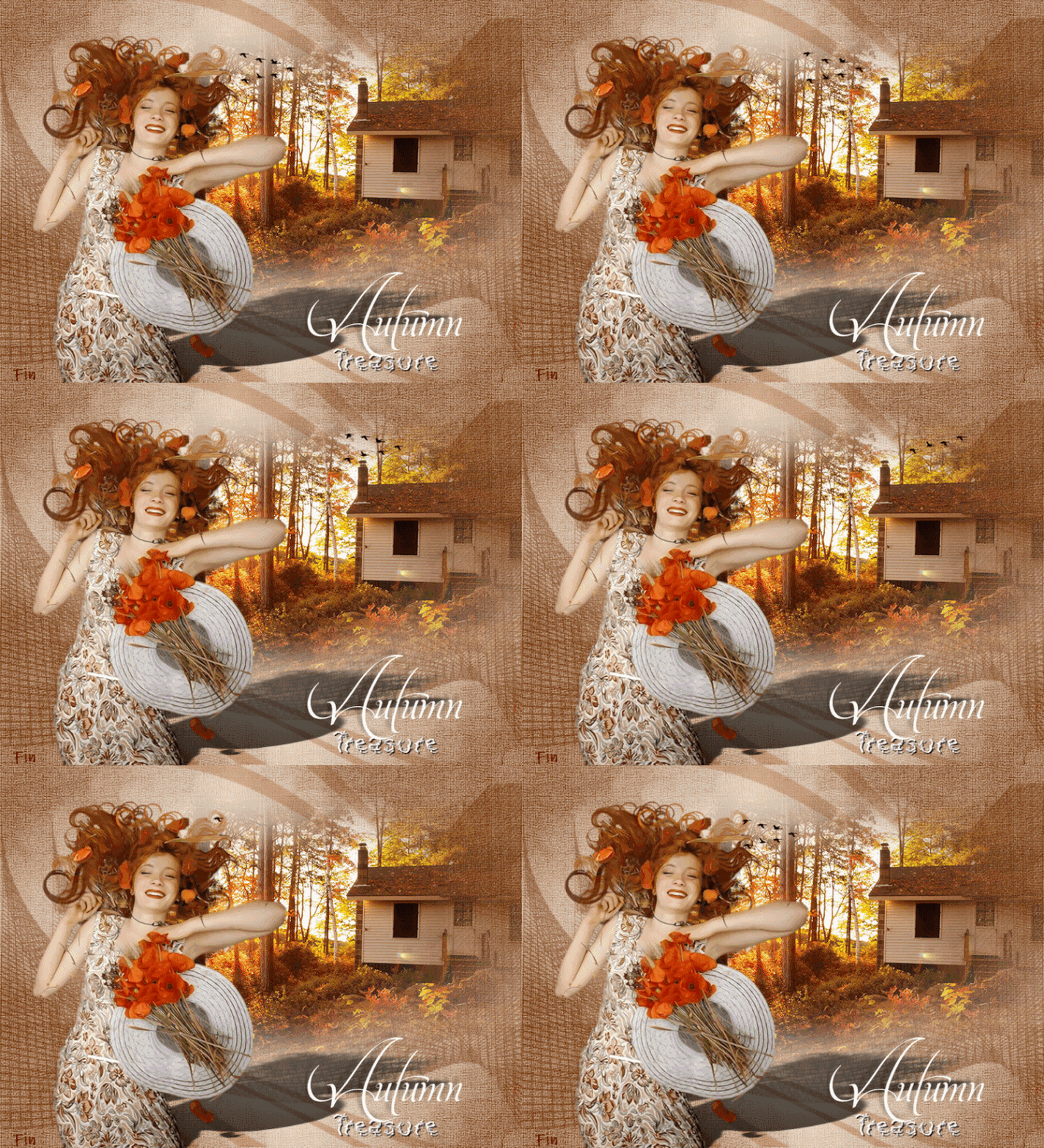
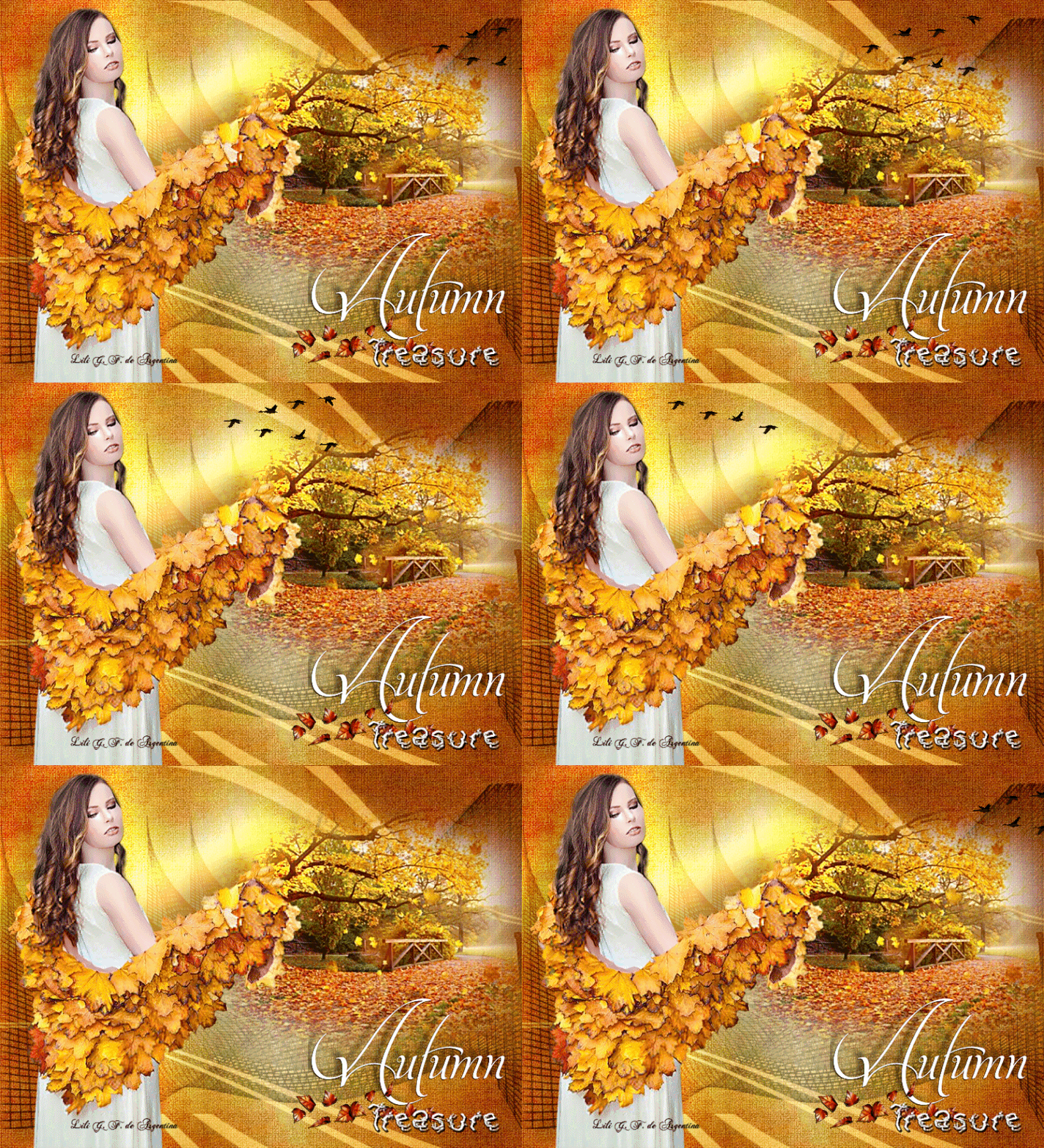
Met dank aan Hennie voor testen van de les
Uitwerking Hennie:
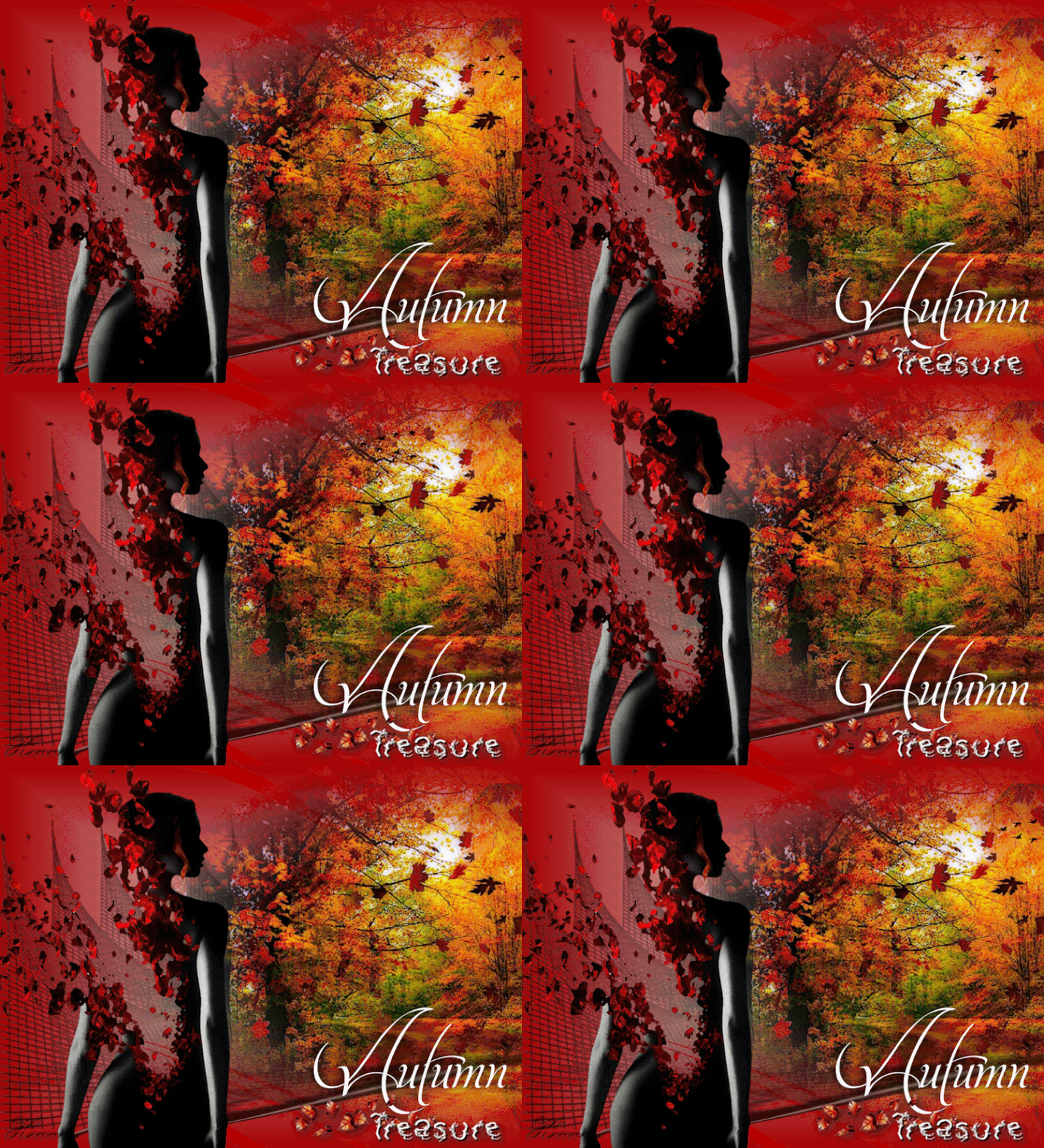
Met dank aan Ireen voor testen van de les
Uitwerking Ireen:
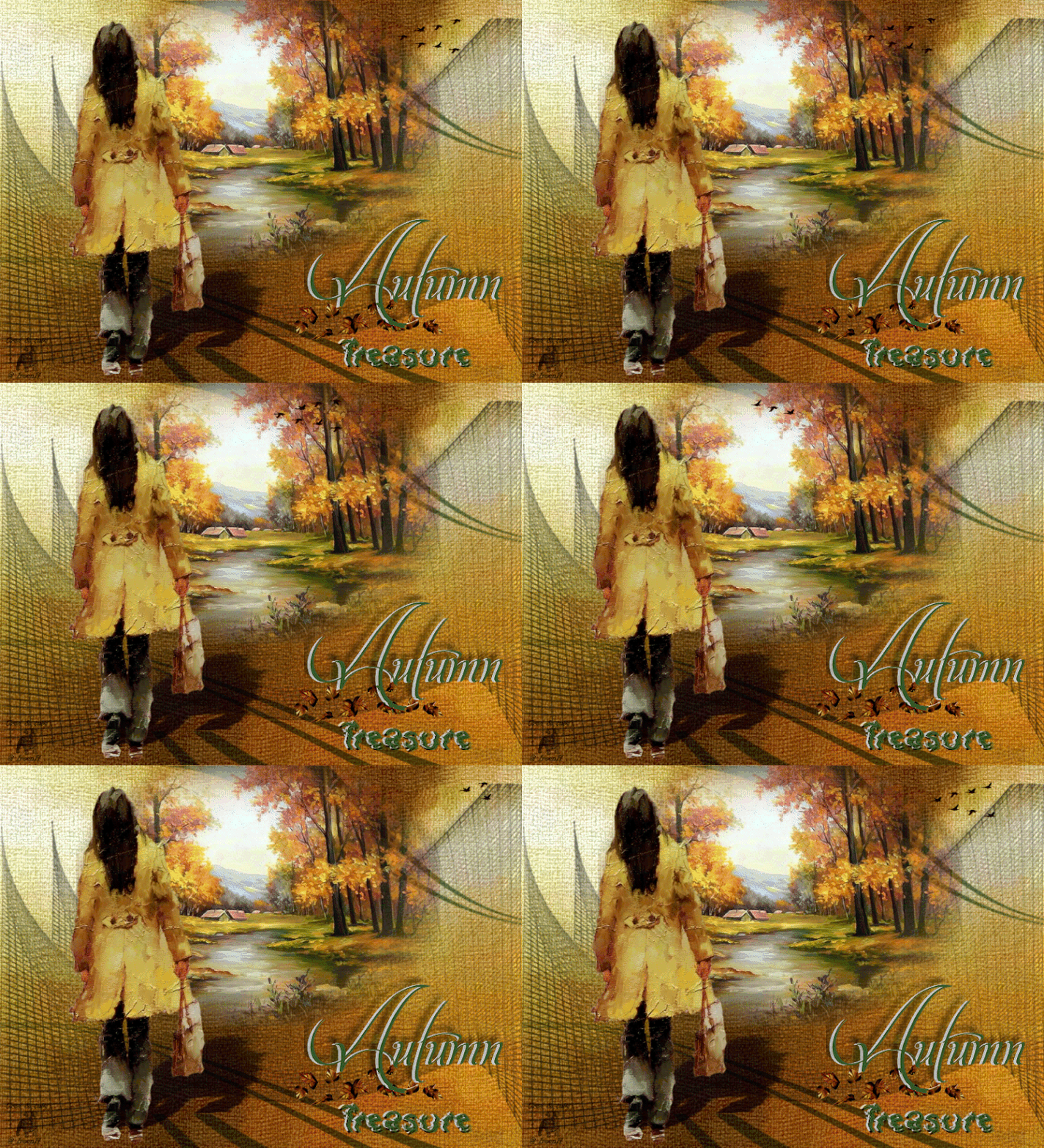
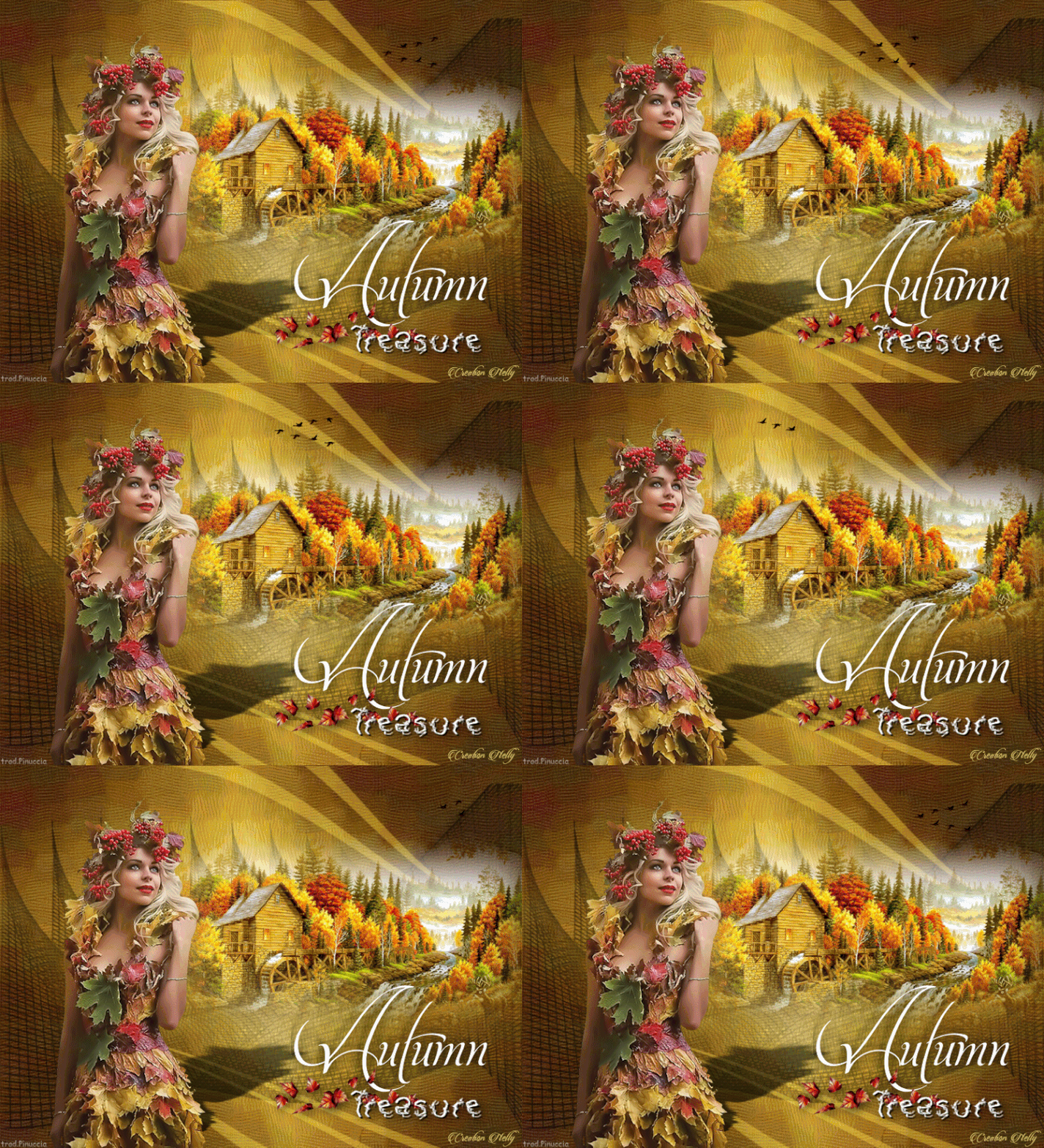
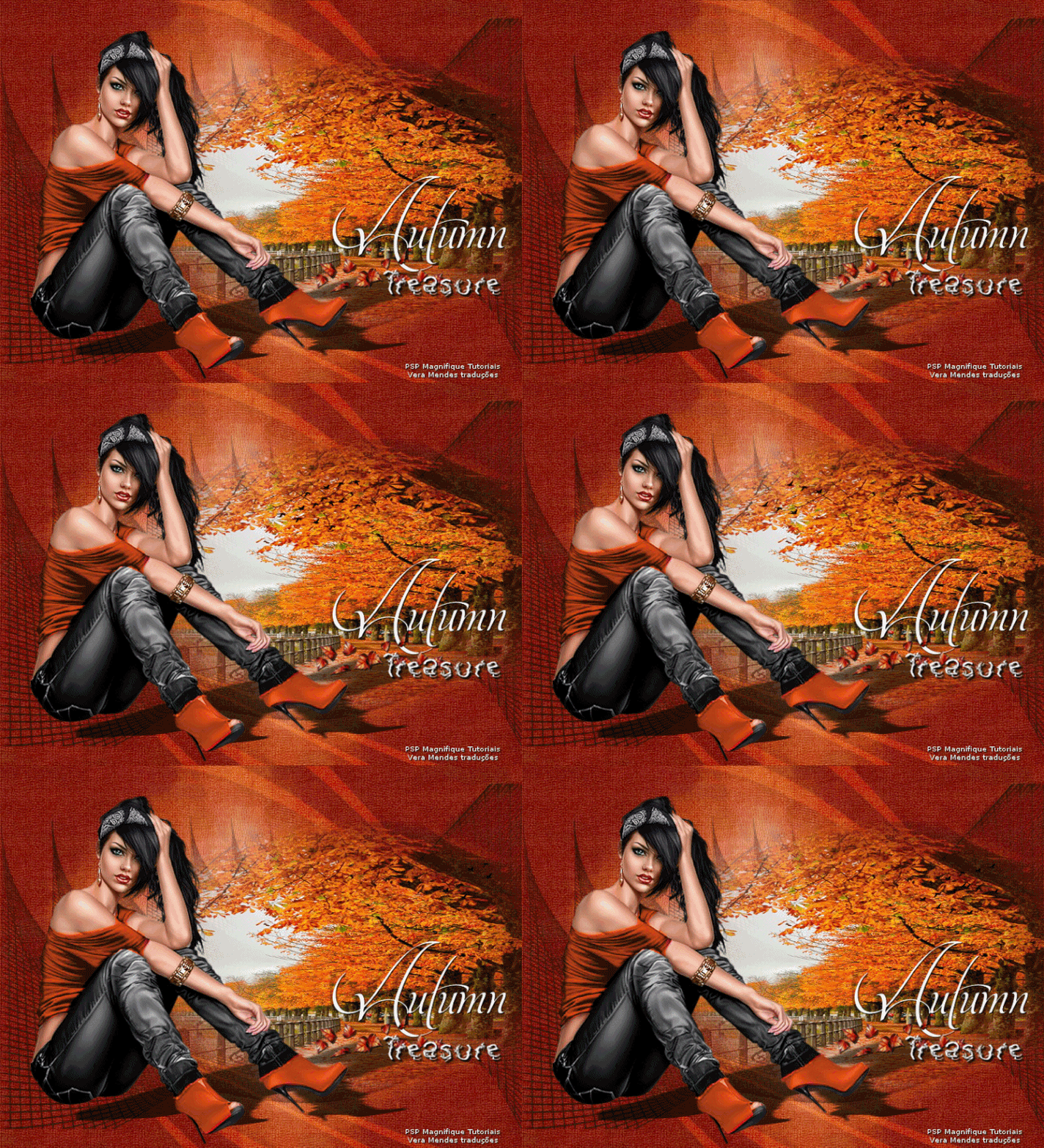
Met dank aan Pinuccia voor het vertalen van de les
Uitwerking Pinuccia:
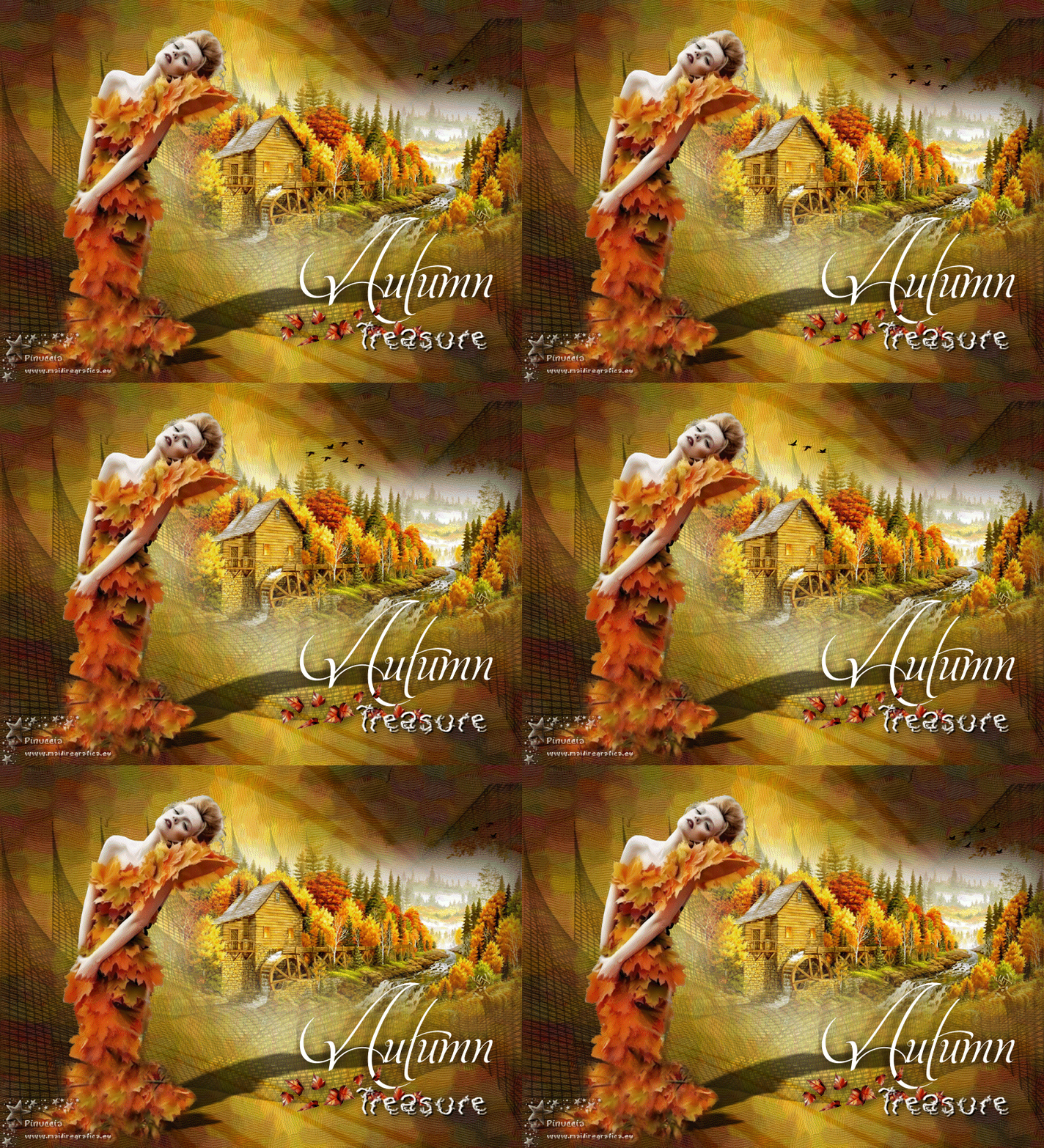
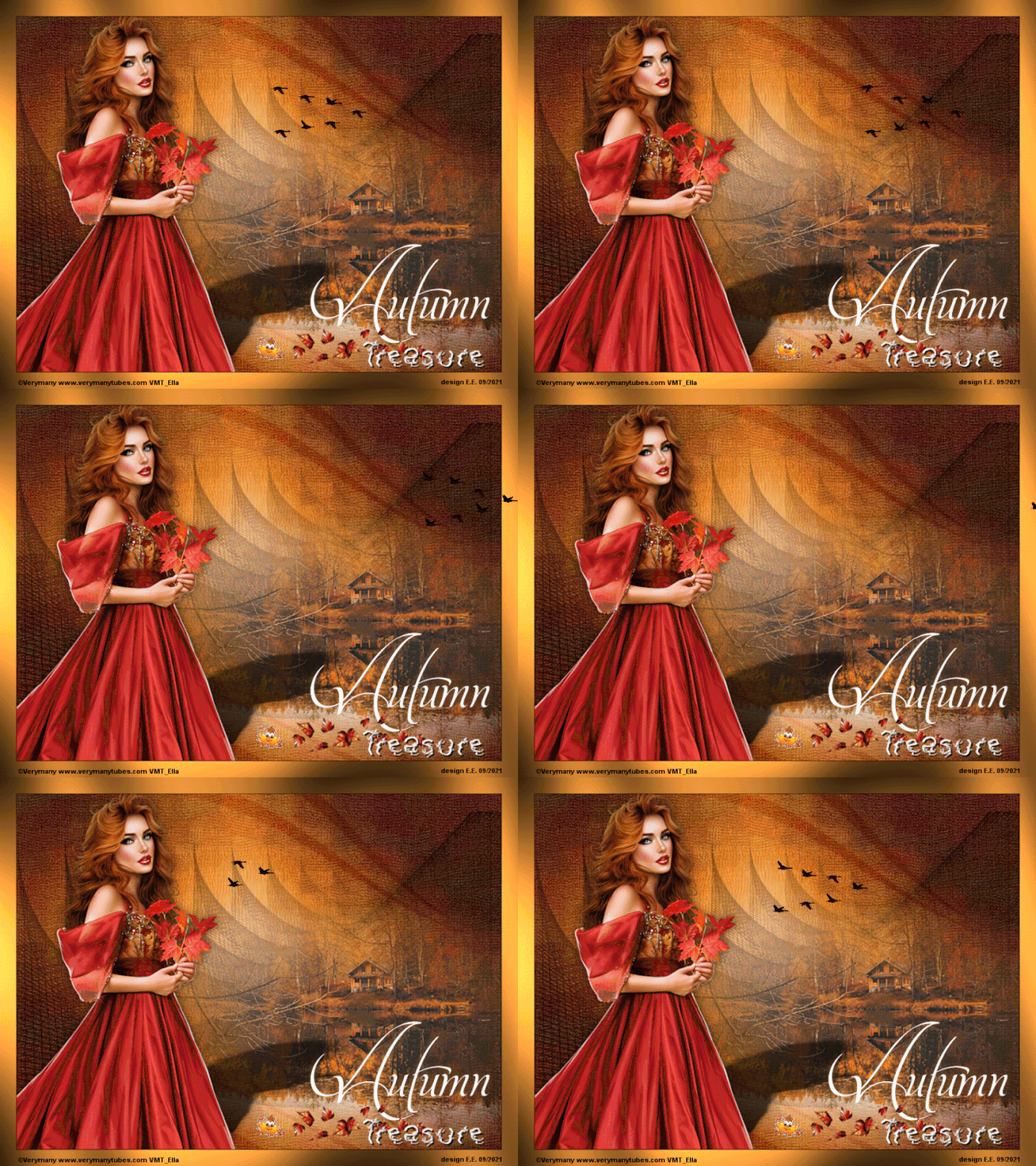
Met dank aan Katinka voor het vertalen van de les
Uitwerking Katinka:
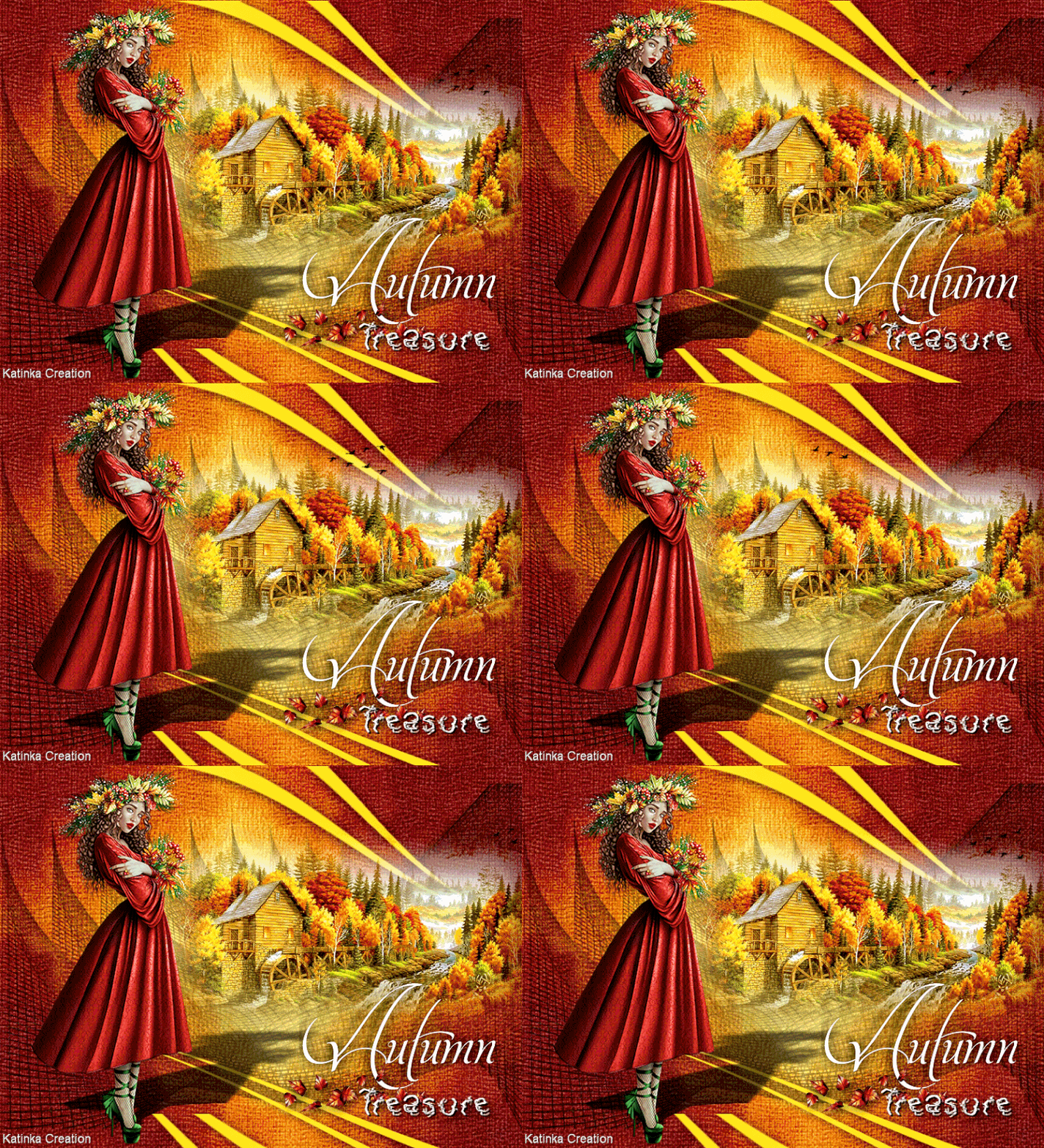
Bedankt voor jullie mooie versies !
Jouw ingezonden uitwerking van de les zie je hieronder.
Thanks for your beautiful versions!
Your sent creation of the lesson is displayed below.
Deze les
is
geschreven
door
Gerrie
op 1
Augustus
2021
Deze les is en blijft eigendom van Gerrie
Het is verboden deze te kopiëren of te verspreiden, zonder mijn schriftelijke toestemming.
Al mijn lessen zijn zelf ontworpen... dus enige overeenkomst is dan ook puur toeval.
Al mijn lessen staan geregistreerd bij
TWI

Seizoen Herfst Home