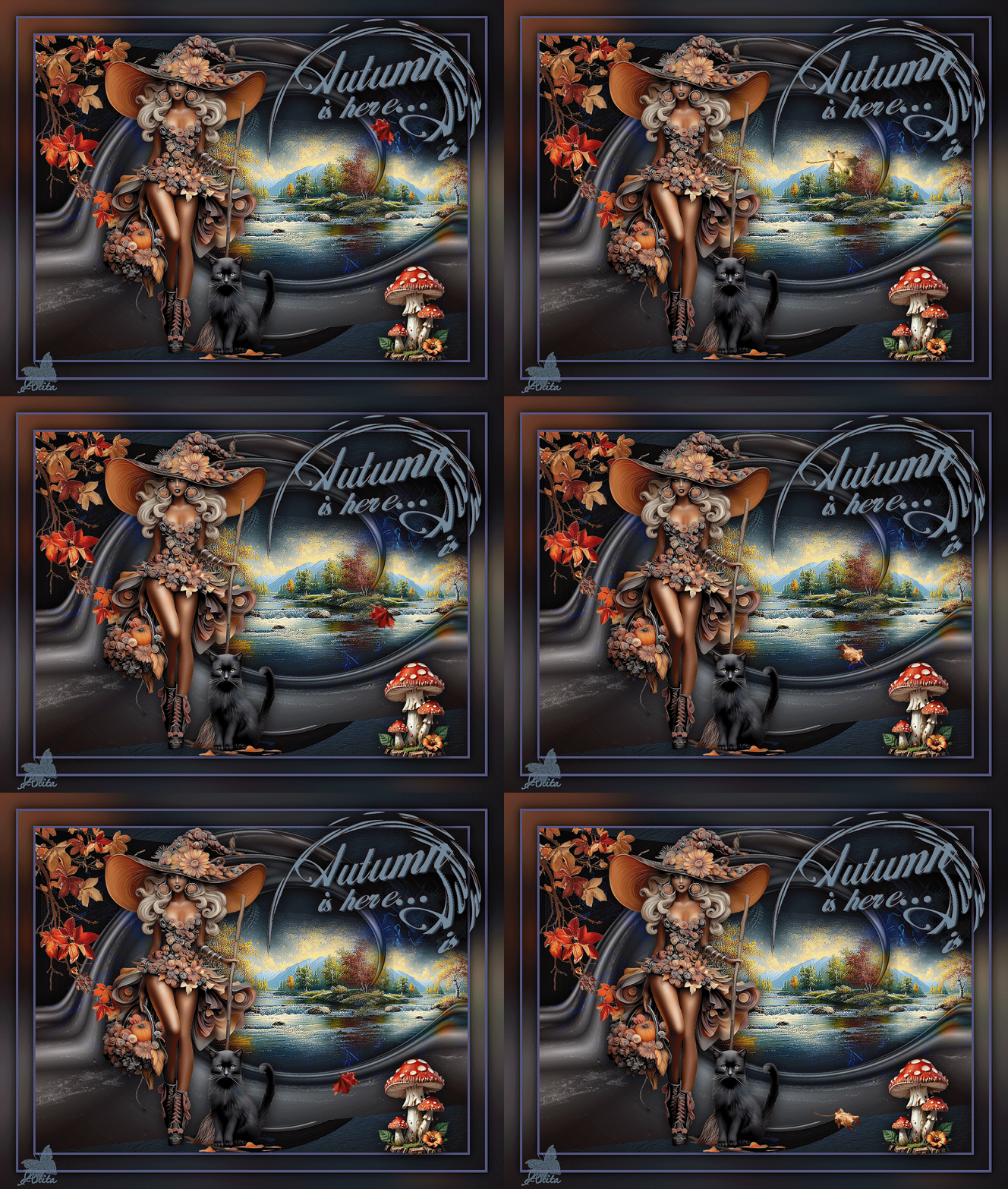
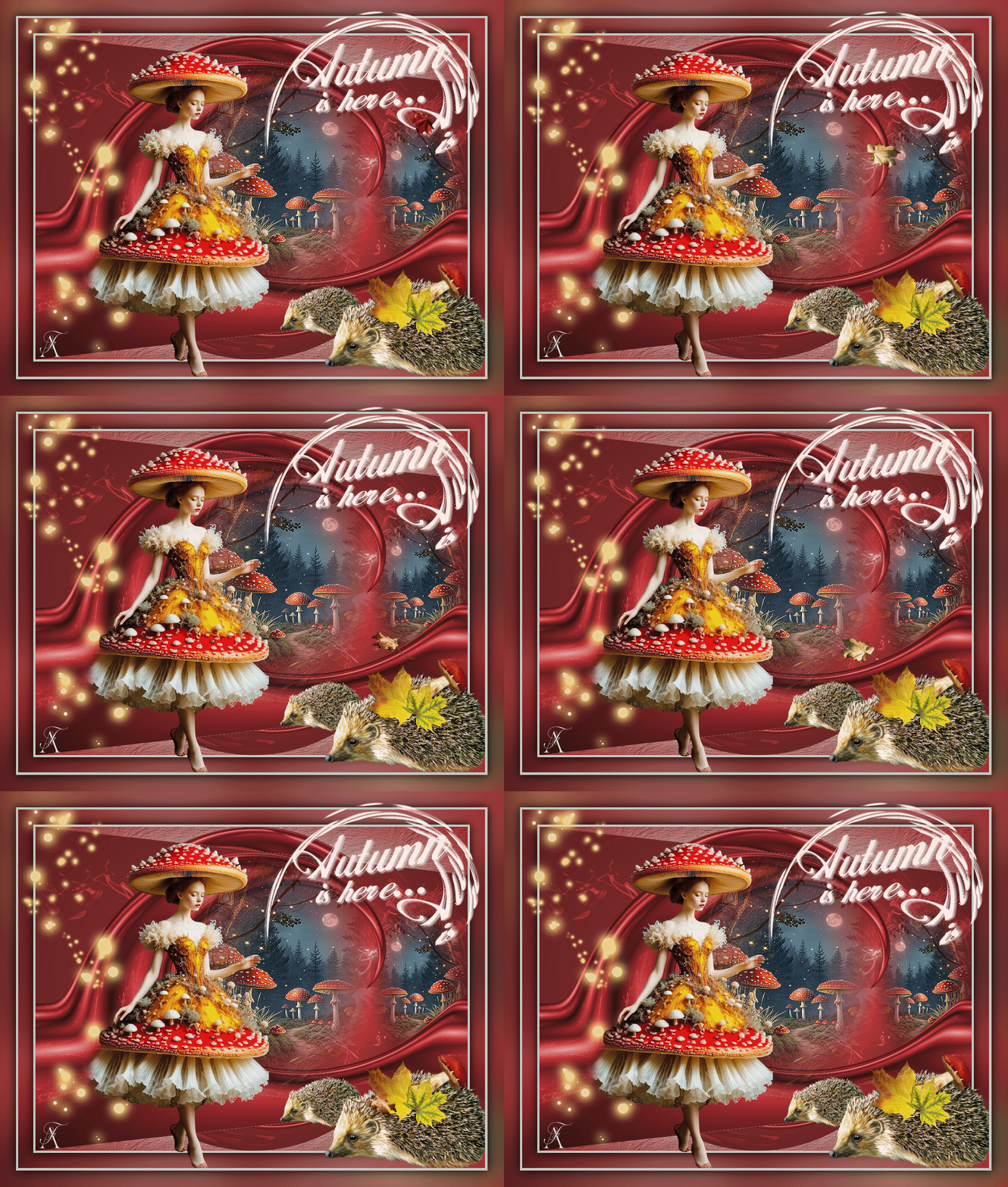
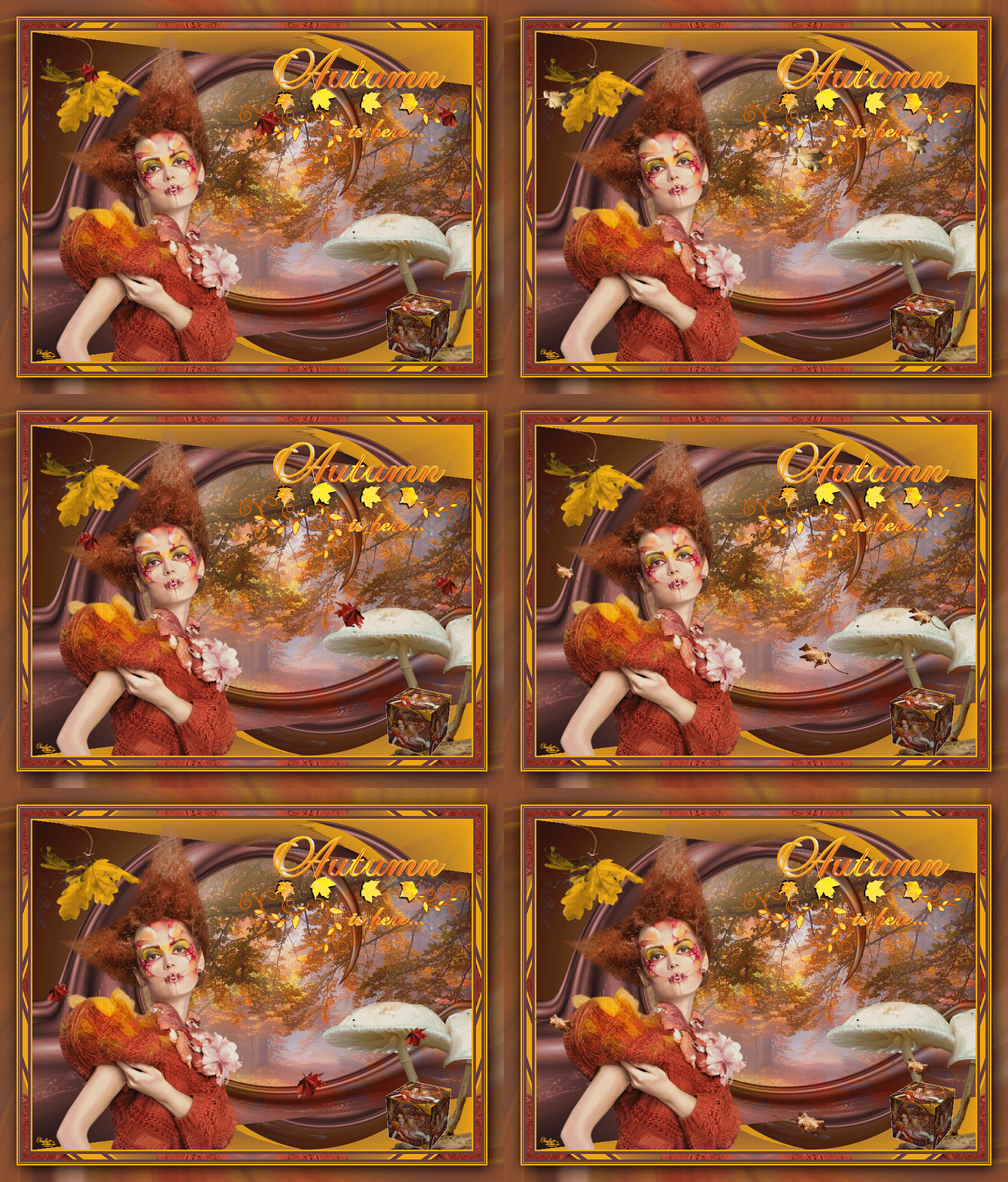
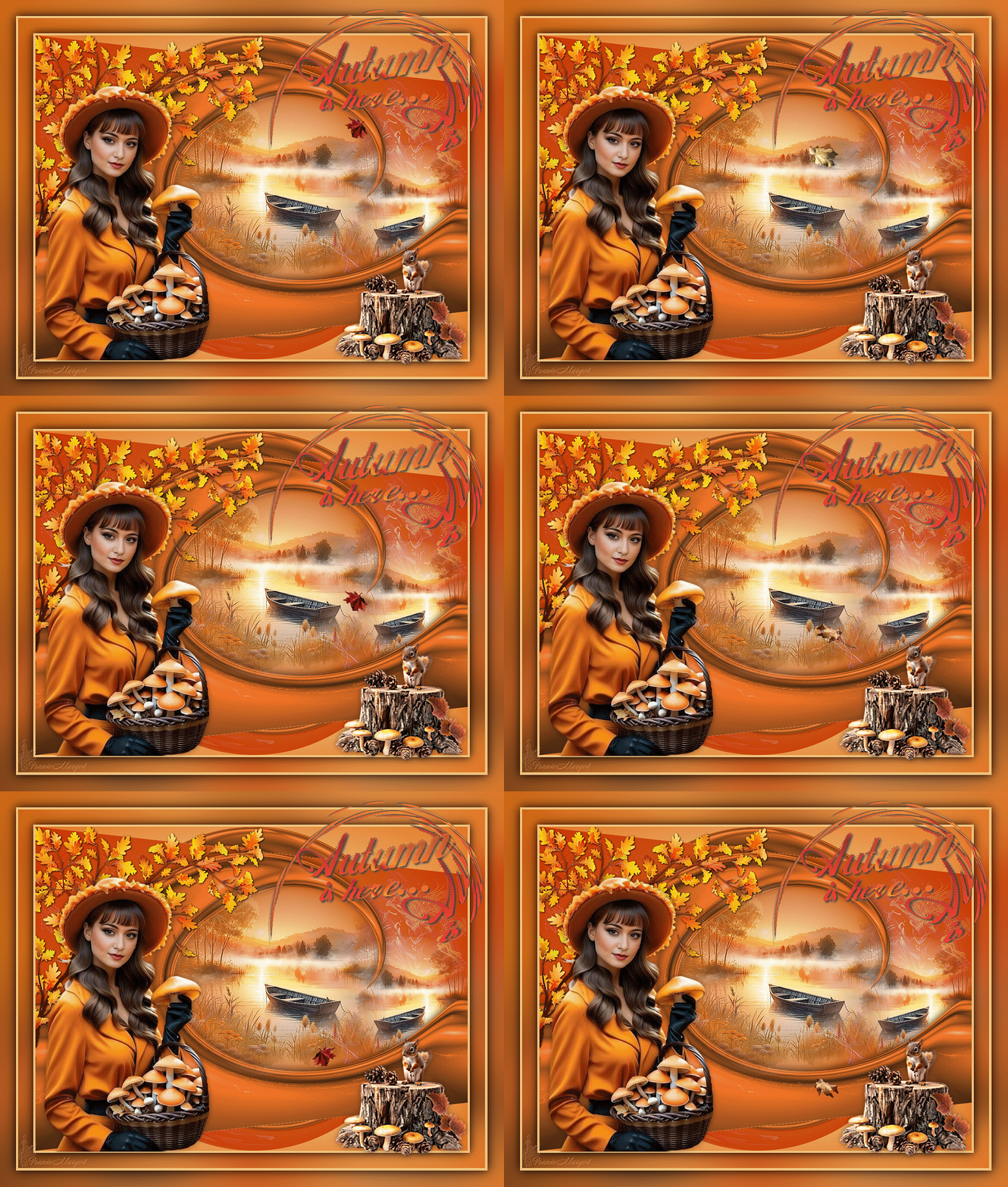
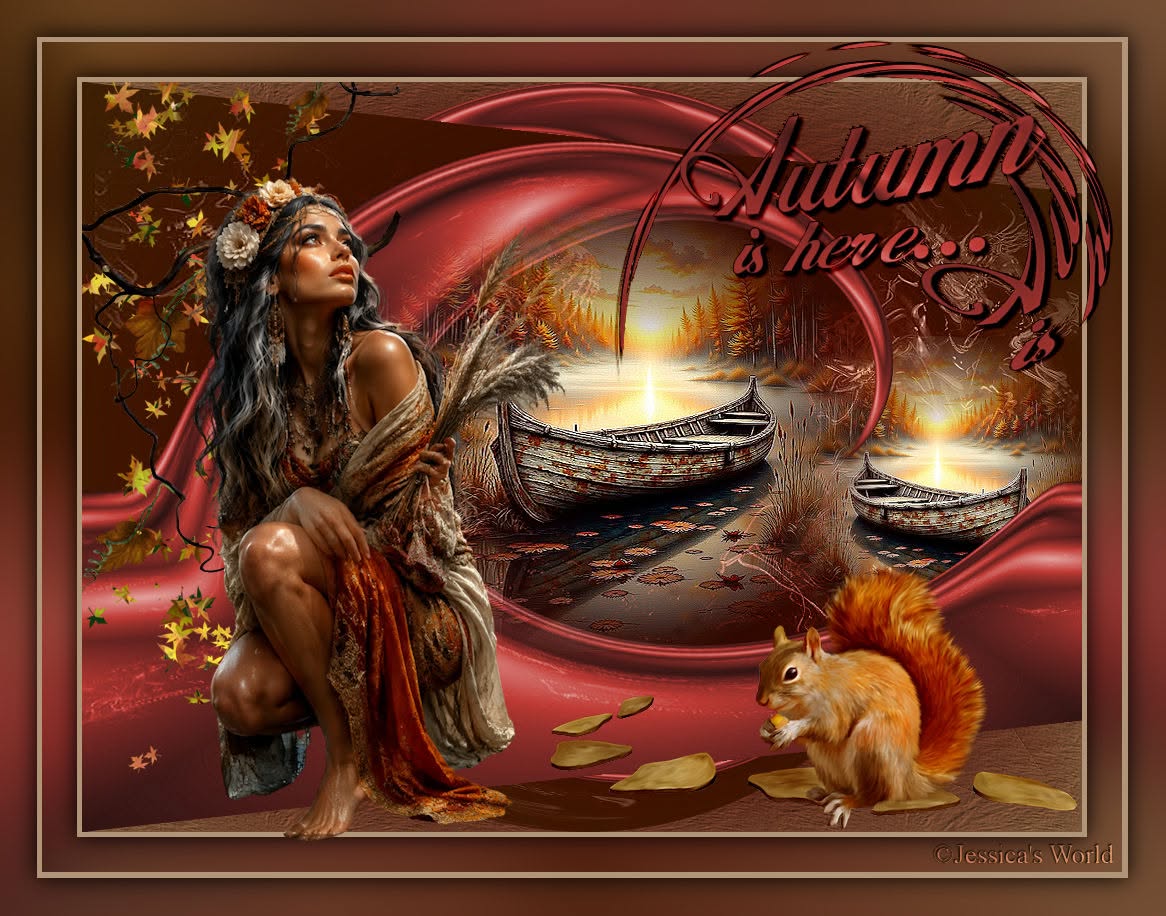
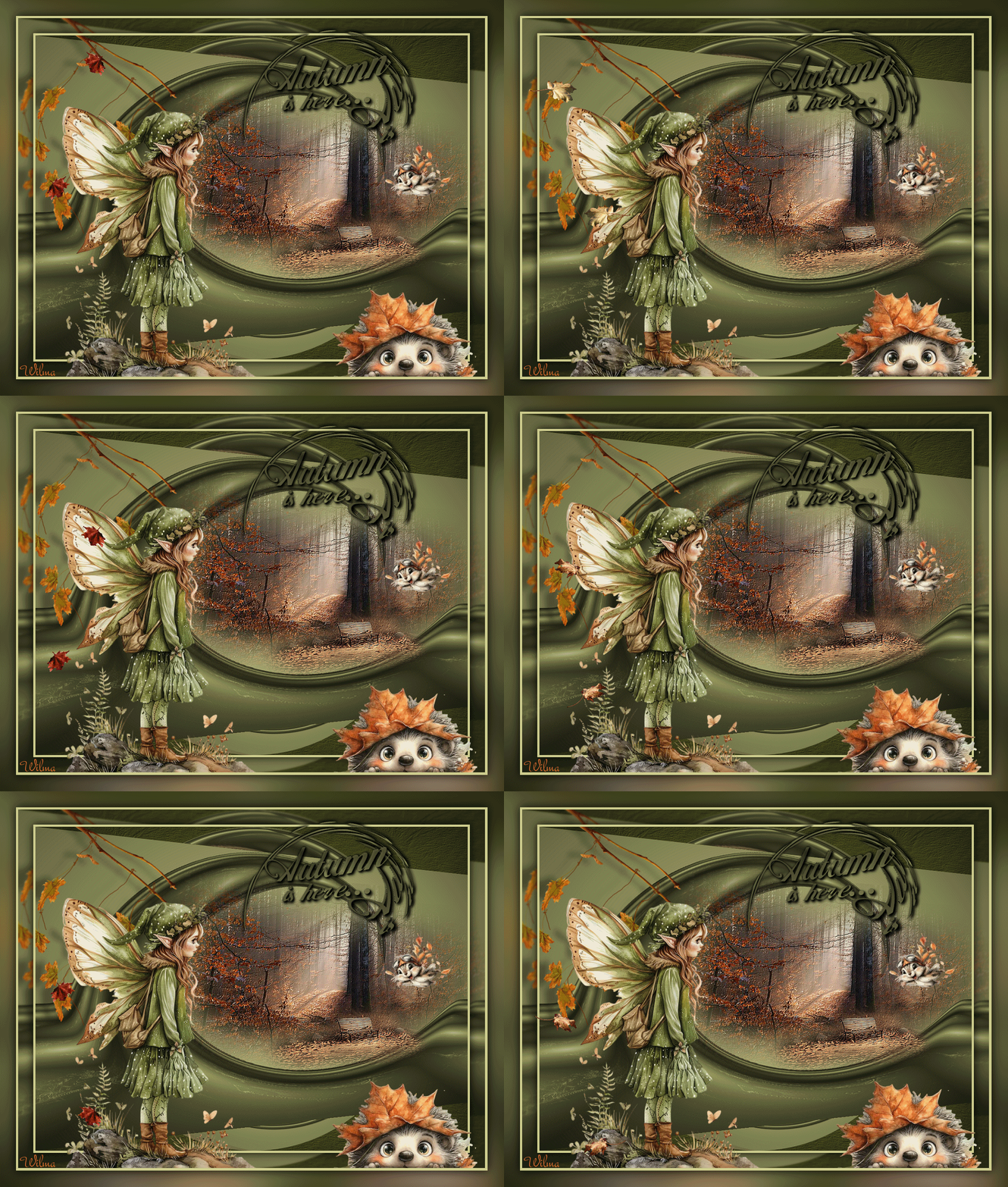
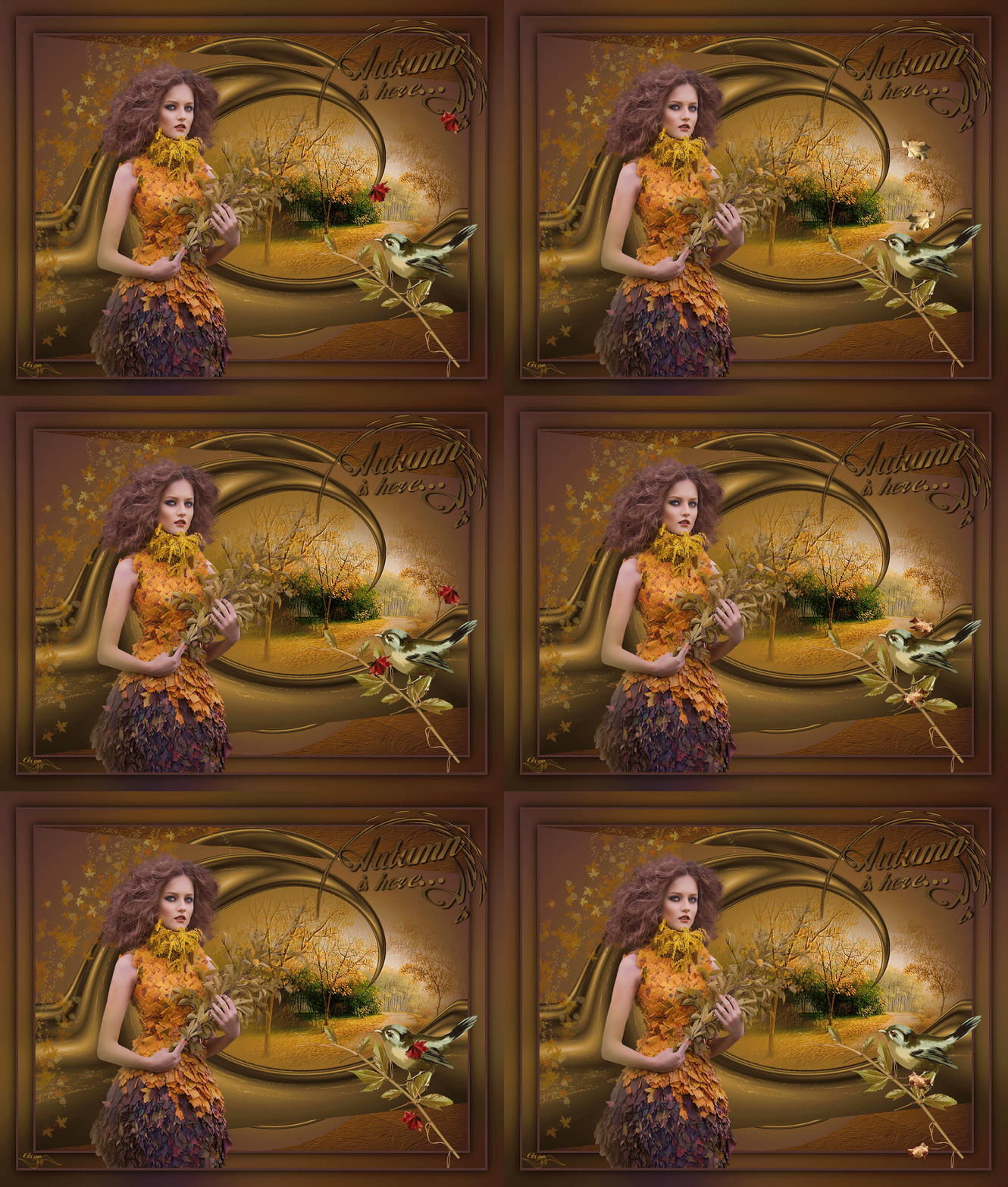
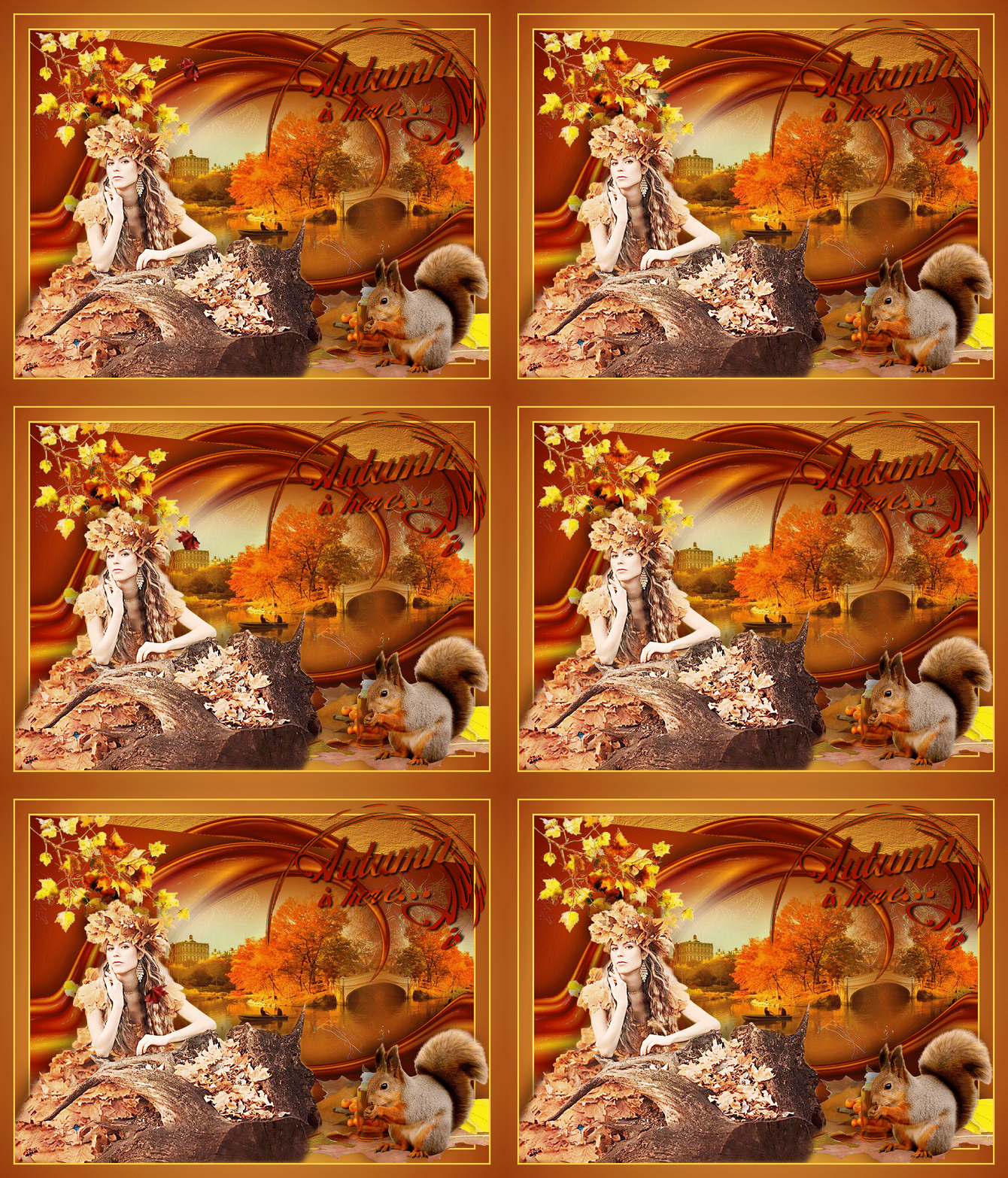
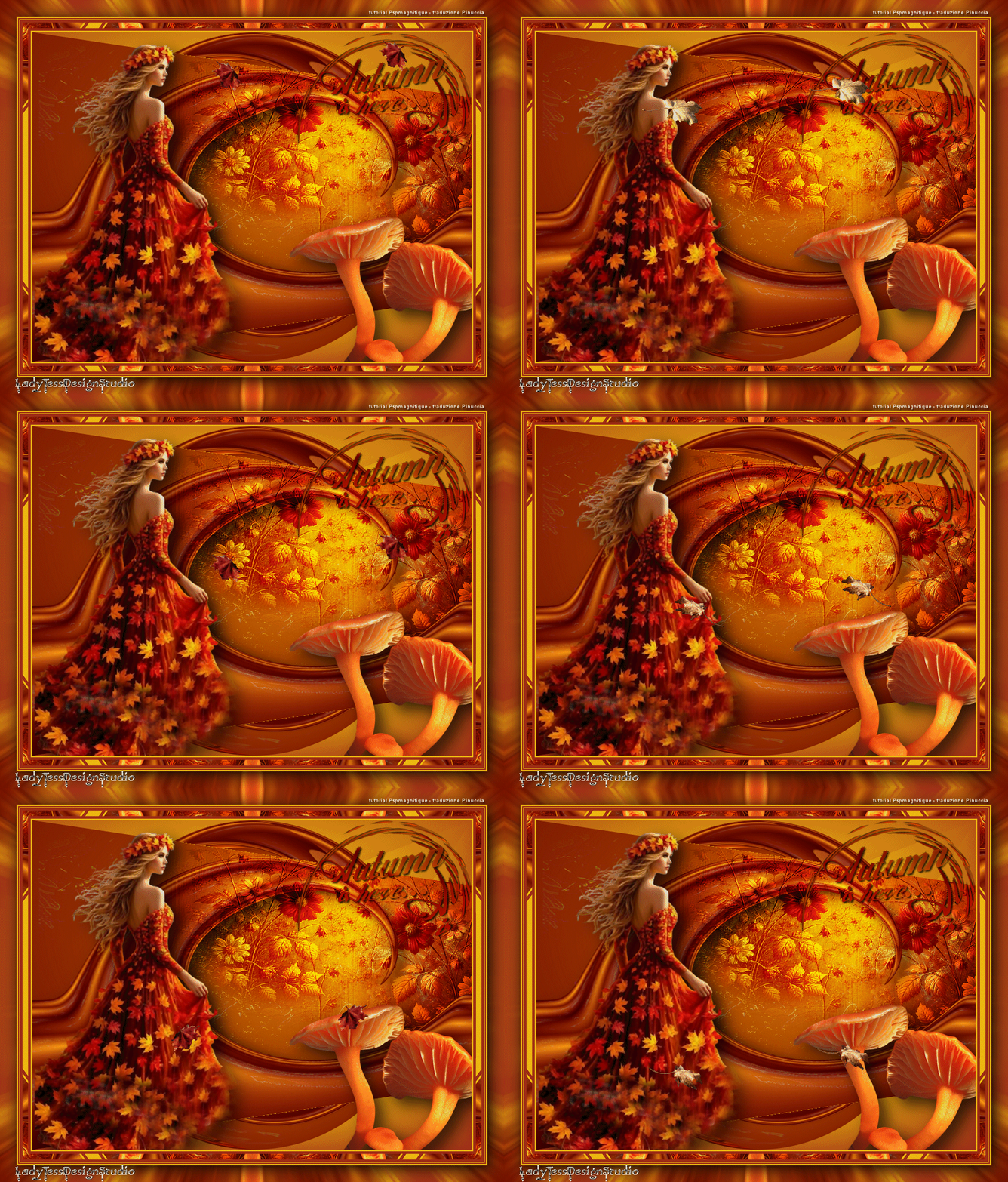
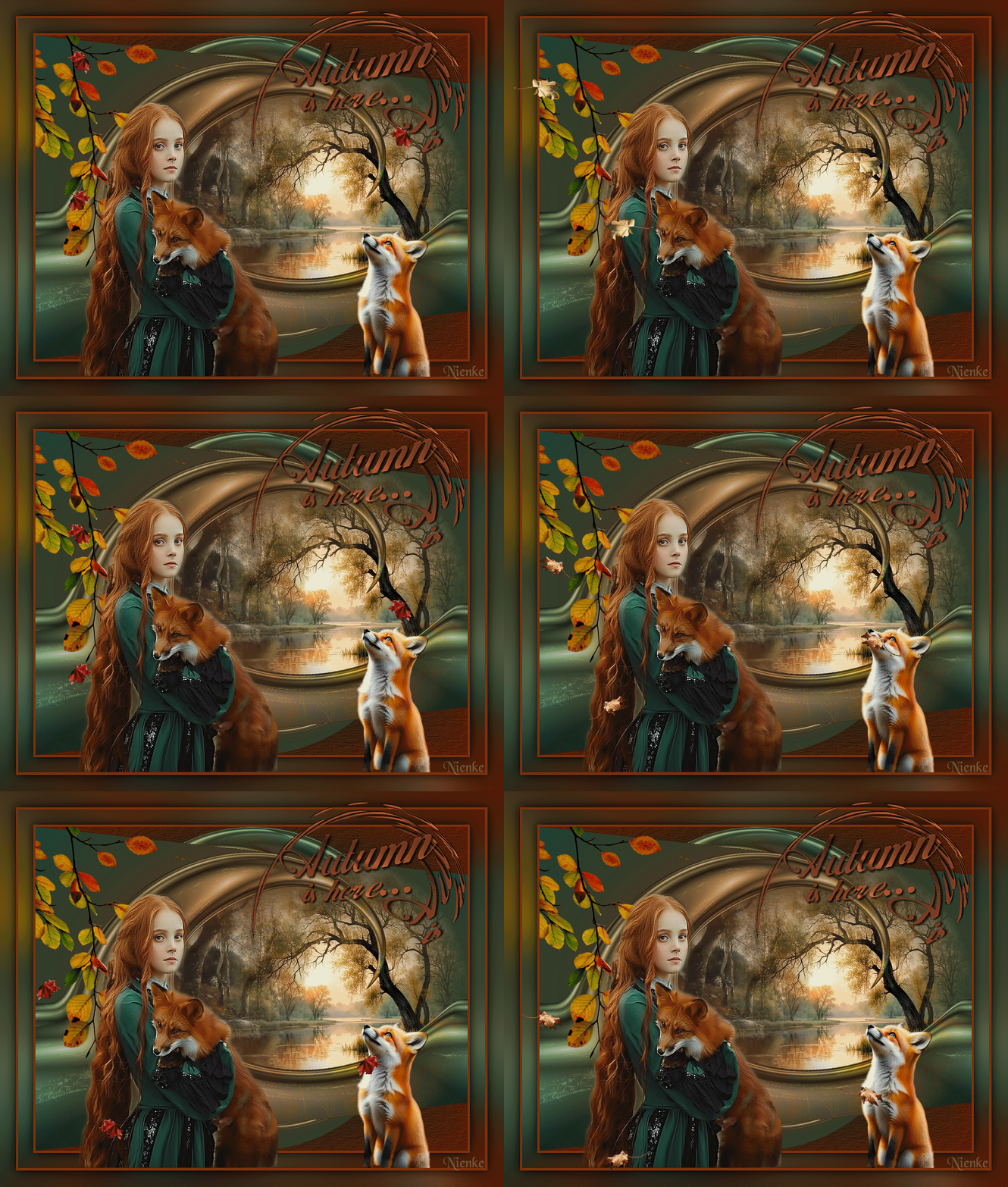
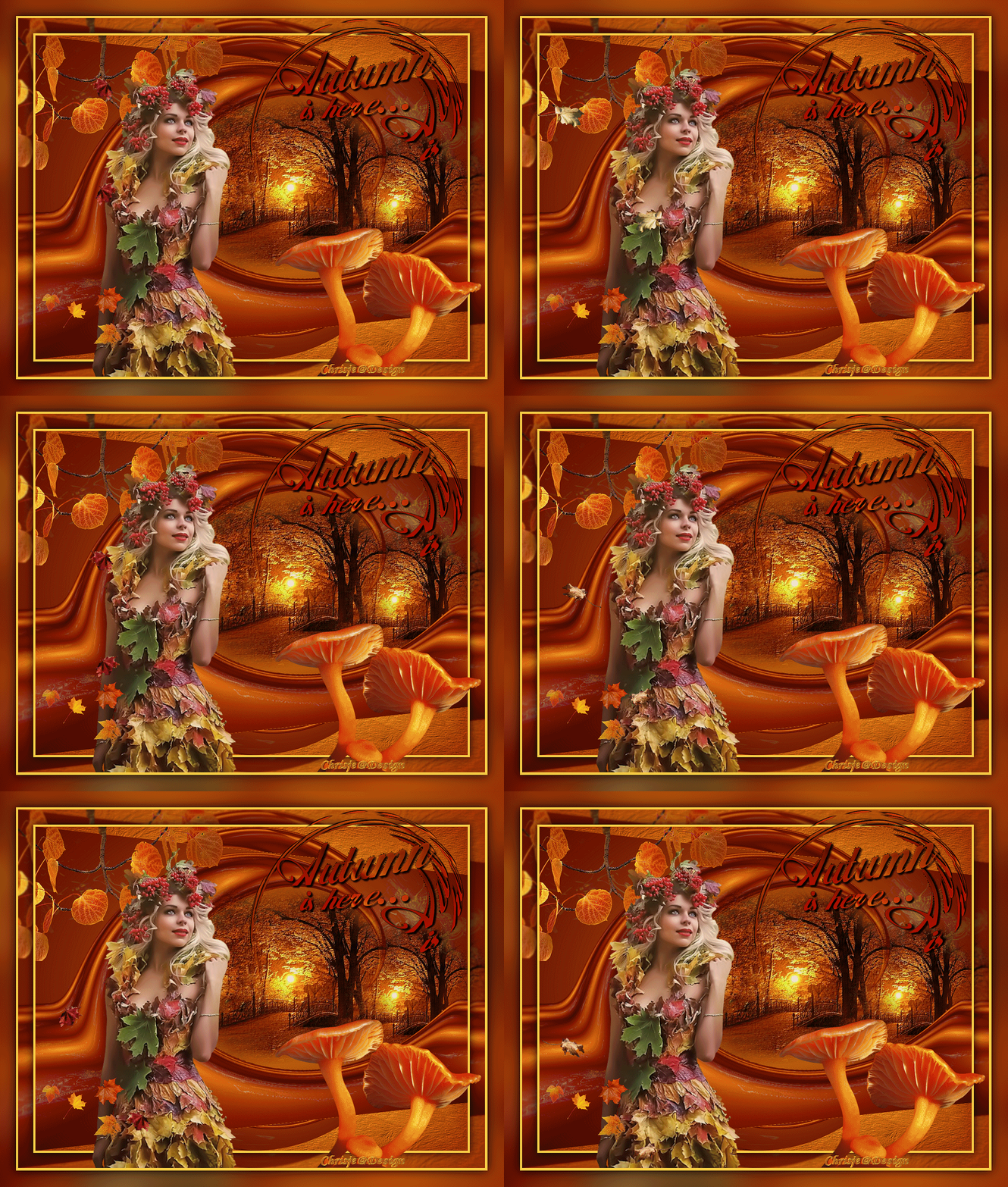
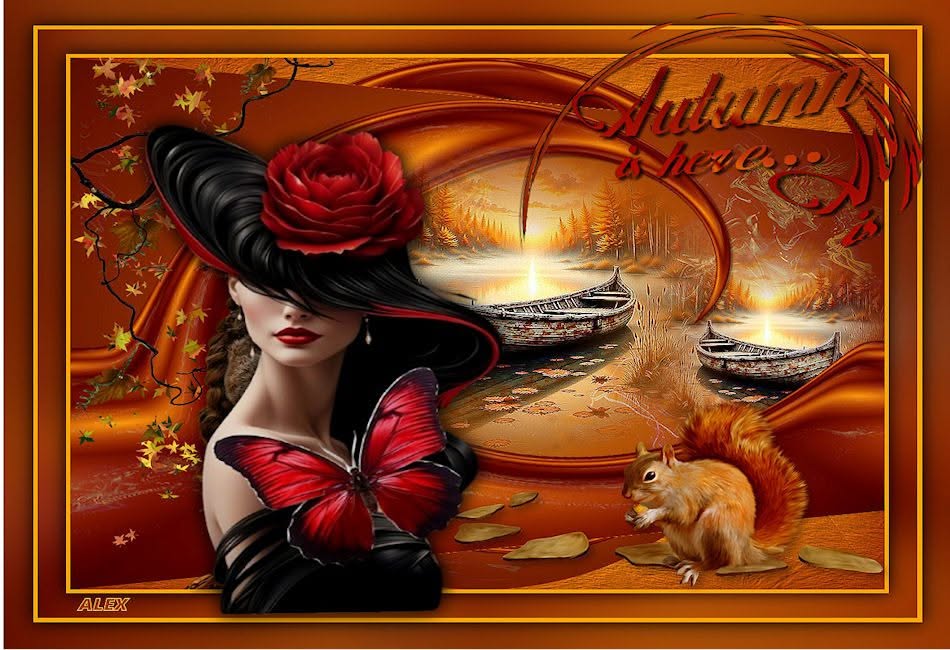
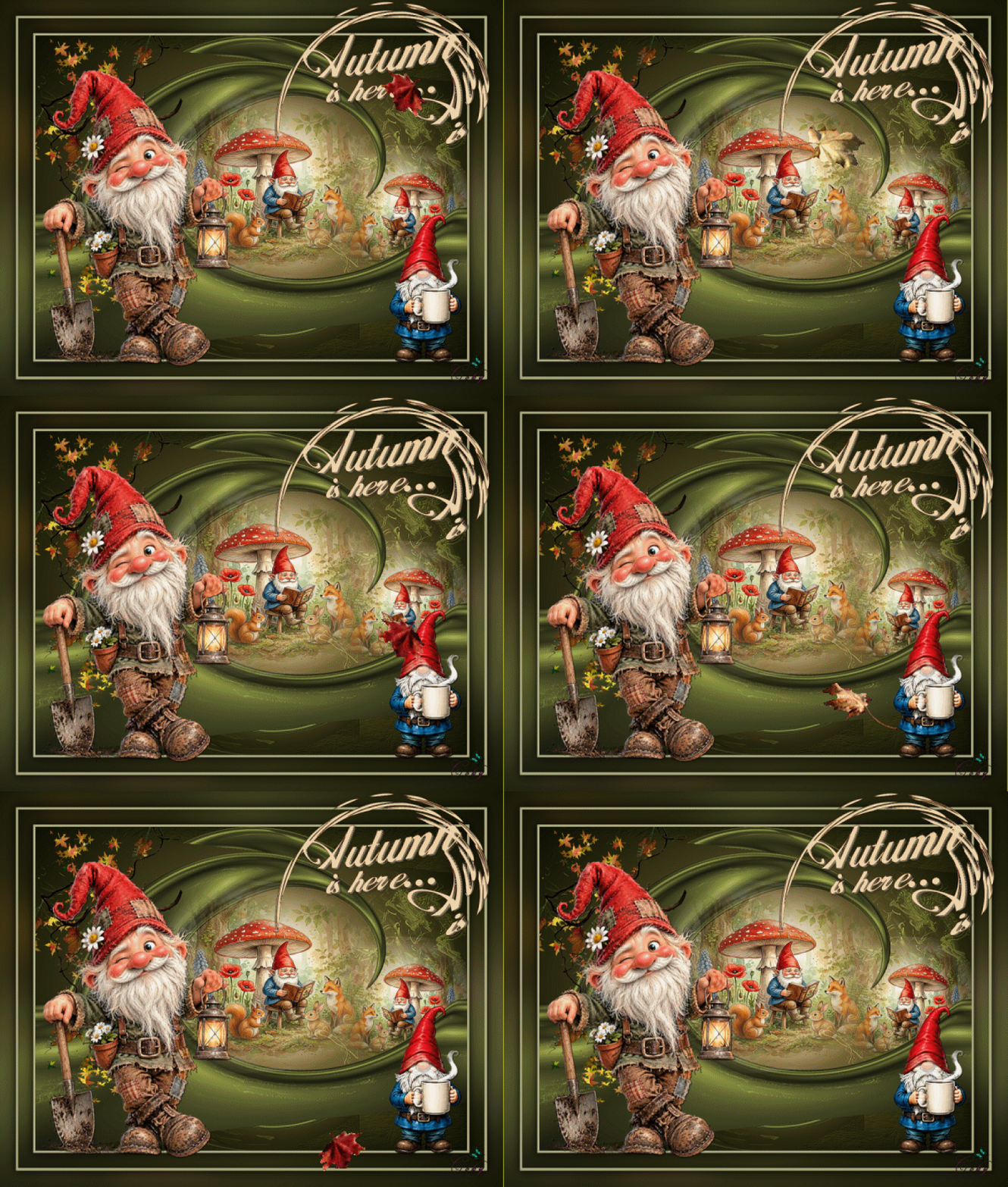
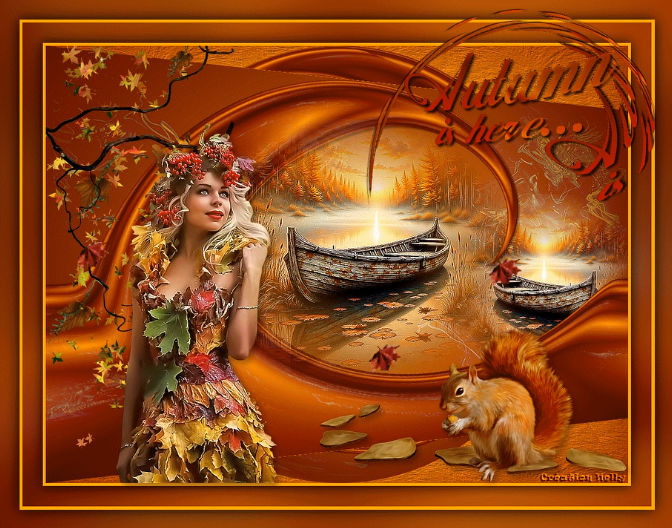
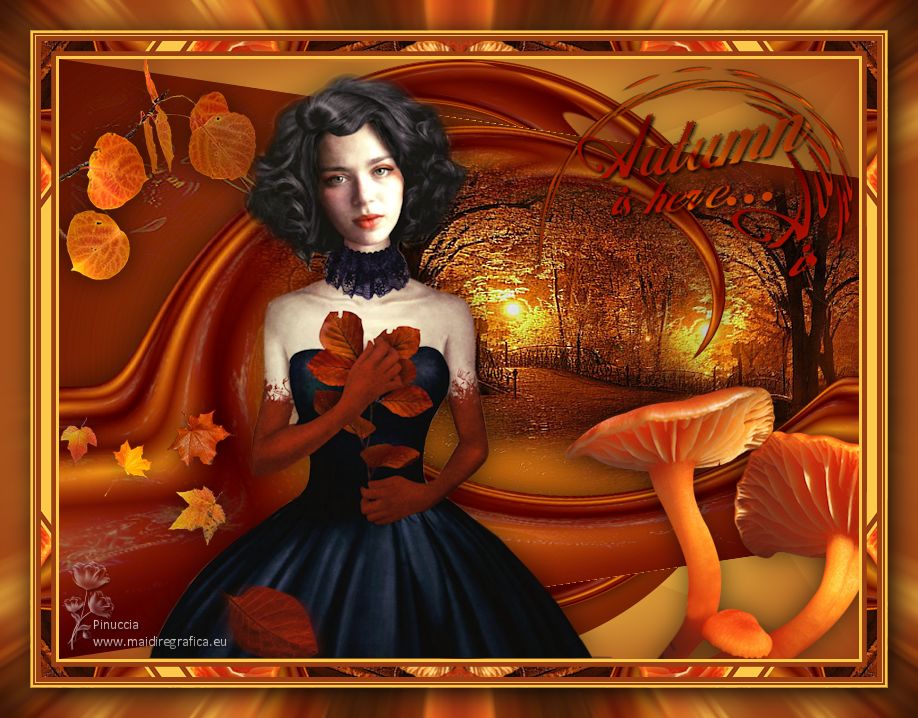
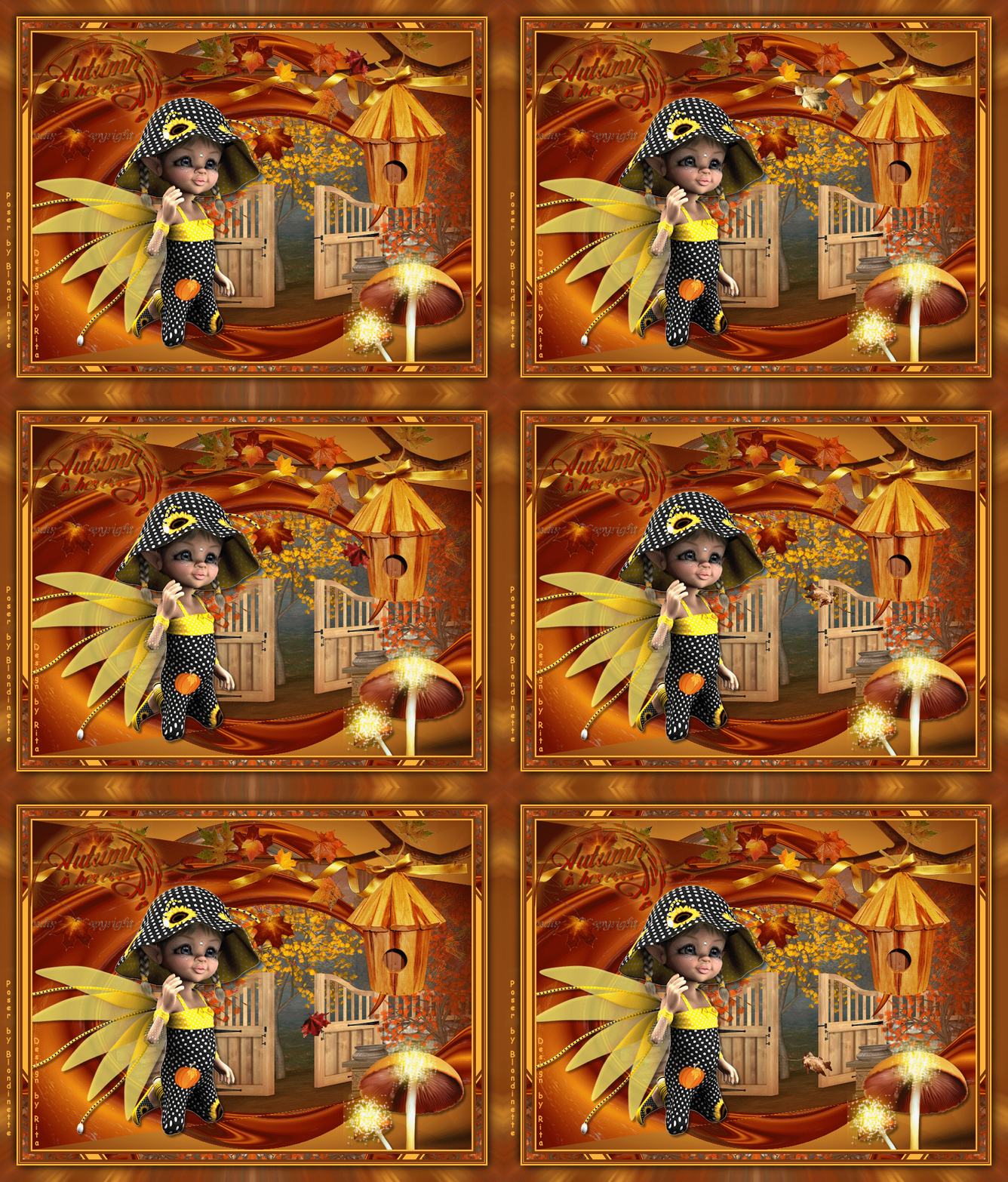
Autumn is here..
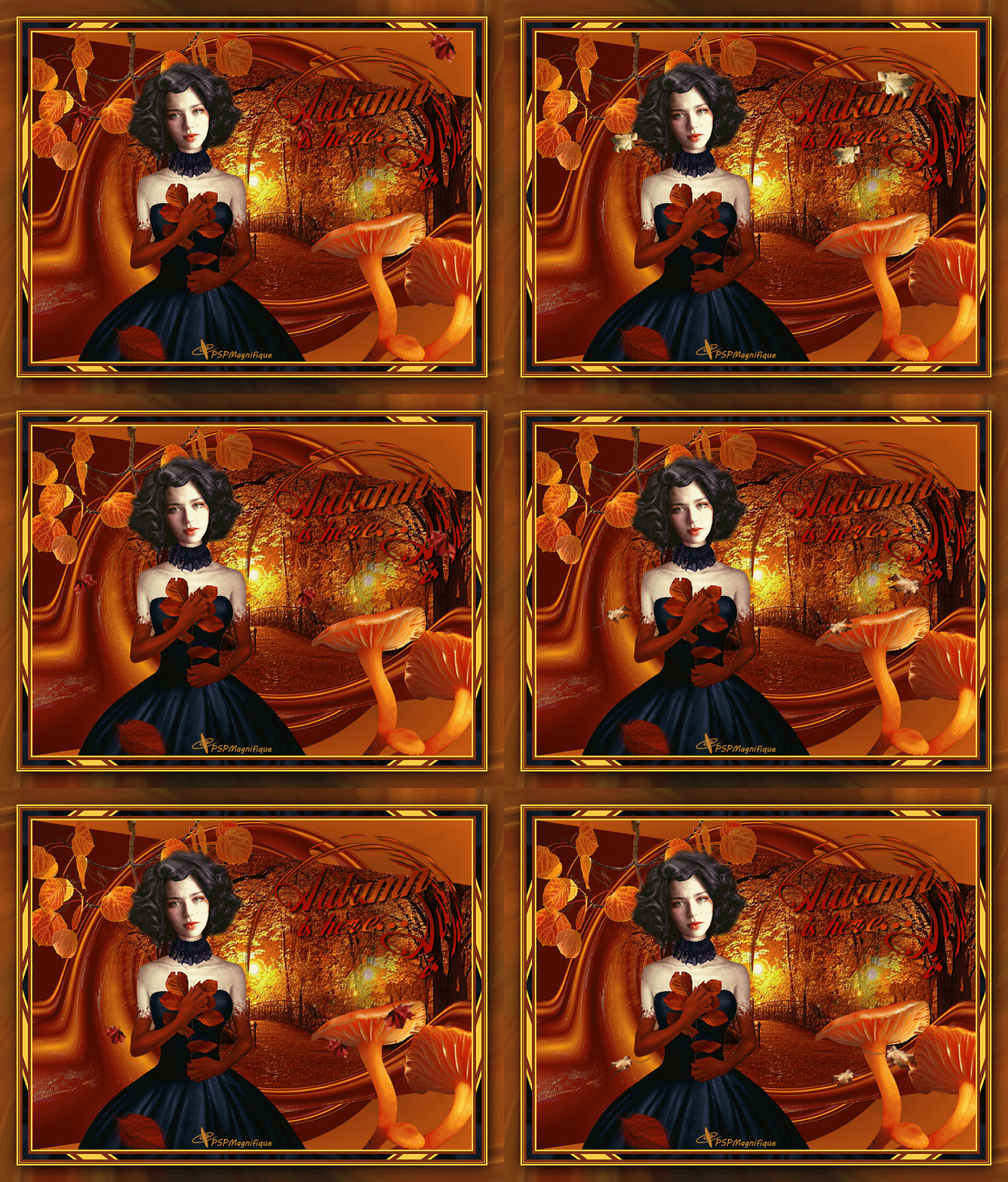
Deze les is gemaakt in PSP 2020 maar kan ook in andere versies gemaakt worden
Ik
heb deze les is herschreven op 15 -7 -2026
Vertaald door Pinuccia in het Frans, Italiaans
Klik op de vlag voor de vertaling


Filters
GMIC Renee
Hier
*
Flaming Pear-Flexify 2
*
AAA Filters- Custom
Unlimited 2.0 BKG Designer sf101
Materialen

De tube(S) komen van
pspmagnifique,
lepetitscrap_autumnsweetness,
De tubes worden in de les naar mijn inzicht op maat gemaakt.
Gebruik je eigen tubes verklein ze naar eigen inzicht
Is er een tube van jou bij laat het even weten dan kan ik je naam erbij zetten
Hierbij bedank ik alle tube makers en maaksters voor het maken van deze schitterende tubes.
Laat het watermerk van de tube intact. Het copyright hoort bij de originele artiest.
Laat de credit bij de maker.
*****
De kleuren, mengmodus en laagdichtheid in deze les, zijn
gekozen voor deze materialen
Werk je met eigen afbeeldingen
en /of eigen tubes maak ze dan even groot !!!
mengmodus/dekking aanpassen in je lagenpalet naar eigen inzicht.
pas dit aan als het nodig is
****
Stap 1
Zoek uit jou tube een lichte voorgrondkleur en een donkere achtergrondkleur
Deze kleur heb ik gebruikt Voorgrondkleur op
#fbca4a
en je
achtergrondkleur
op #993e12
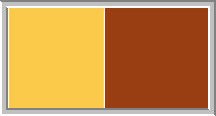
Eigenschappen van materiaal: zet de voorgrondkleur op kleurnummer
1 en zet de achtergrondkleur op kleurnummer 2
Stap 2
Bestand - Nieuw - 1000 x 750 pixels - Transparant aangevinkt.
Stap 3
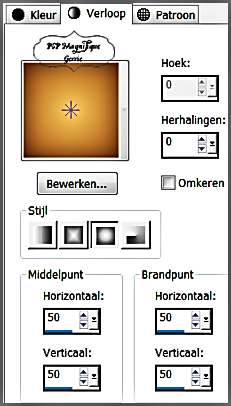
Zet je voorgrondkleur op verloop - Zonnestraal
Met onderstaande instellingen
Stap 4
Gereedschap Vlakvulling
 - Vul je lege werkvel met je verloop.
Stap 5
Selecties - Alles selecteren
Stap 6
Lagen - Nieuwe rasterlaag
Stap 7
Open het plaatje Fractal- Bewerken - Kopiëren
Deze kan je ook inkleuren als jij dat mooi vind
Activeer je werk - Bewerken - Plakken in de selectie
Stap 8
Selecties - Niets selecteren
Stap 9
Mengmodus zacht licht
Stap 10
Lagen - Samenvoegen - Alle lagen samenvoegen
Stap 11
Effecten - Randeffecten - Accentueren
Laag maken van achtergrond laag Raster 1
Stap 12
Lagen - Nieuwe rasterlaag
Stap 13
Selecties - Alles selecteren
Stap 14
Actiever je Accent tube - Boog
Wil je de kleur veranderen doen dan dit
Aanpassen - Kleurtoon en verzadigen - Inkleuren
Vul hier de K en V in van je achtergrondkleur.
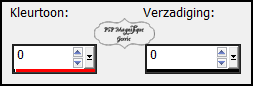
Bewerken - Kopiëren.
Stap 15
Terug naar je werkvel - Bewerken - Plakken in selectie.
Stap 16
Selecties - Niets selecteren
Stap 17
Effecten - 3D - effecten - Slagschaduw naar keuze.
Stap 18
Activeer je achtergrond - Misted AG_Gerrie
Bewerken -
Kopiëren.
Terug naar je werkvel - Bewerken - Plakken als nieuwe laag.
Stap 19
Effecten - Randeffecten - Accentueren
Stap 20
Activeer selectiegereedschap (
Druk K op je toetsenbord en vul
volgende parameters in
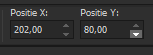 202
- 80
202
- 80
Klik
op je toetsenbord op de letter M
en het kader is weg
Stap 21
Lagen - Dupliceren
Stap 22
Afbeelding - Spiegelen
Stap 23
Afbeelding - Formaat wijzigen met 1x80%- Geen vinkje bij formaat van
alle lagen wijzigen
Stap 24
Lagenpalet - Schuif deze laag - Onder je raster 2
Stap 25
Activeer selectiegereedschap (
Druk K op je toetsenbord en vul
volgende parameters in
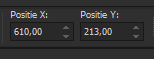 610-213
Klik
op je toetsenbord op de letter M
en het kader is weg
Stap 26
Heb jij een andere achtergrond
Zorg
dat het mooi in elkaar loopt
Dit heb je nu
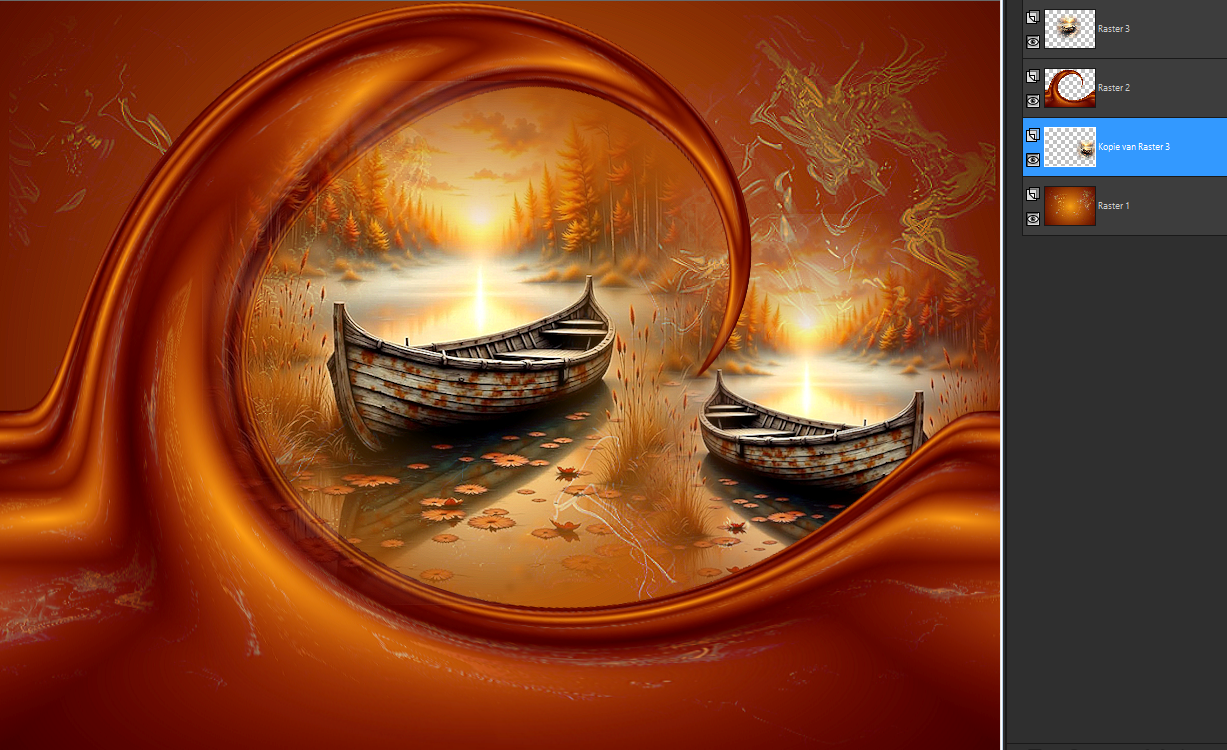
Stap 27
Lagen - Samenvoegen - Zichtbare lagen samenvoegen
Stap 28
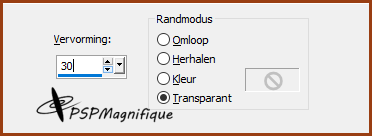
Effecten - Geometrische effecten - Perspectief Horizontaal
Onderstaande instellingen
Stap 29
Laag - Dupliceren
Stap 30
Neem je gereedschap toverstaf en selecteer transparante delen

Stap 31
Gereedschap Vlakvulling
Vul de lege vakken met je verloop
Instellingen staan nog goed
Stap 32
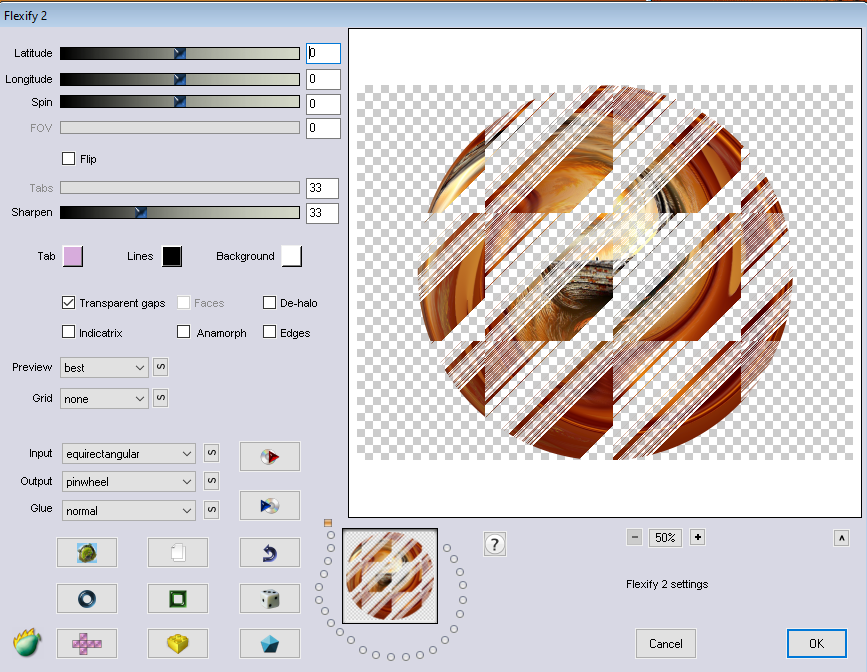
Effecten- Insteekfilters- Flaming Pear-Flexify 2
Met deze instellingen -of klik op de rode driehoek en zoek de
Flexify 2 settings
voorinstelling uit de map en OK
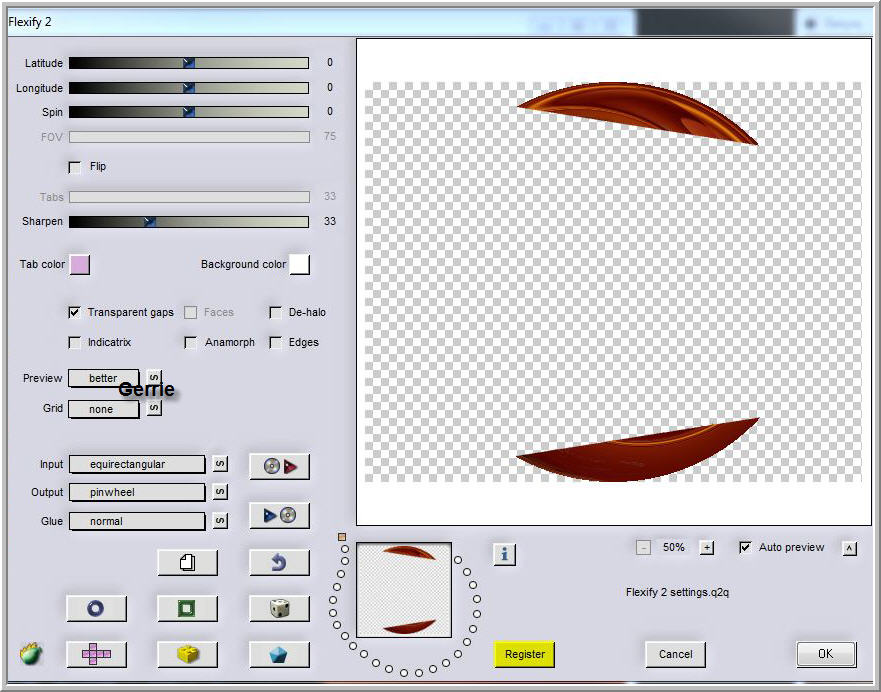
Dit word het resultaat
Stap 33
Selecties - Niets selecteren
Stap 34
Lagen - Samenvoegen - Zichtbare lagen samenvoegen
Stap 35
Lagen - Nieuwe rasterlaag
Stap 36
Gereedschap Vlakvulling
Vul de werkvel met je verloop
Stap 37
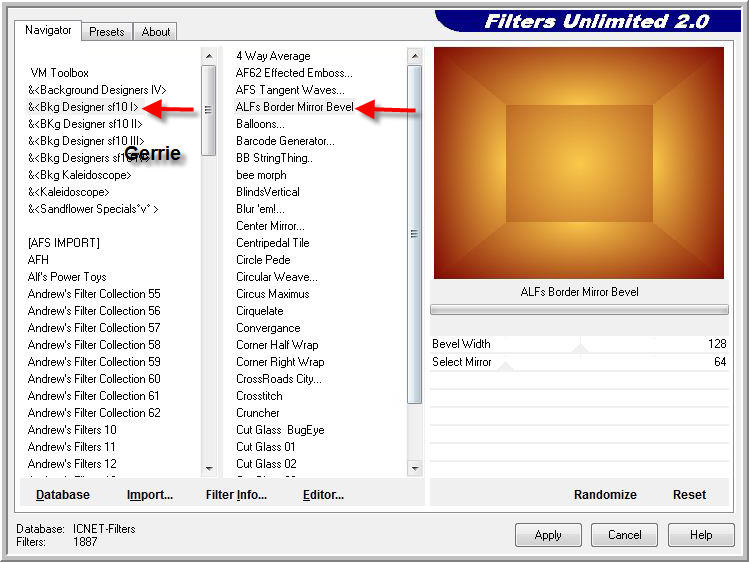
Effecten - Insteekfilters - Unlimited 2.0 - BKG
Designer sf101
Alfs Border Mirror Bevel- onderstaande instellingen
Bewerken -Herhalen BKG
Designer sf101
Alfs Border Mirror Bevel
Stap 38
Effecten - Randeffecten - Sterker accentueren
Stap 39
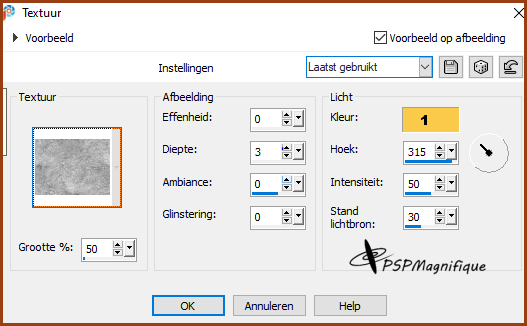
Effecten -Textuureffecten - Textuur Bont
kleur #1
gebruik je andere kleuren verander de kleur kijk wat mooi bij jou
uitkomt
Stap 40
Lagenpalet - Lagen -Schikken omlaag
Stap 41
Activeer je accent tube - StarLightDesigns_AutumnSunshine
Bewerken - Kopiëren.
Stap 42
Terug naar je werkvel - Bewerken - Plakken als nieuwe laag.
Lagen – Schikken - Vooraan
Stap 43
Schuif deze naar de linker kant
Zie mijn voorbeeld
Stap 44
Lagen - samenvoegen - zichtbare lagen samenvoegen
Stap 45
Effecten - Insteekfilters - GMIC - G'MIC QT
Frames - Frame (Blur) kleur #2 en kleur #1
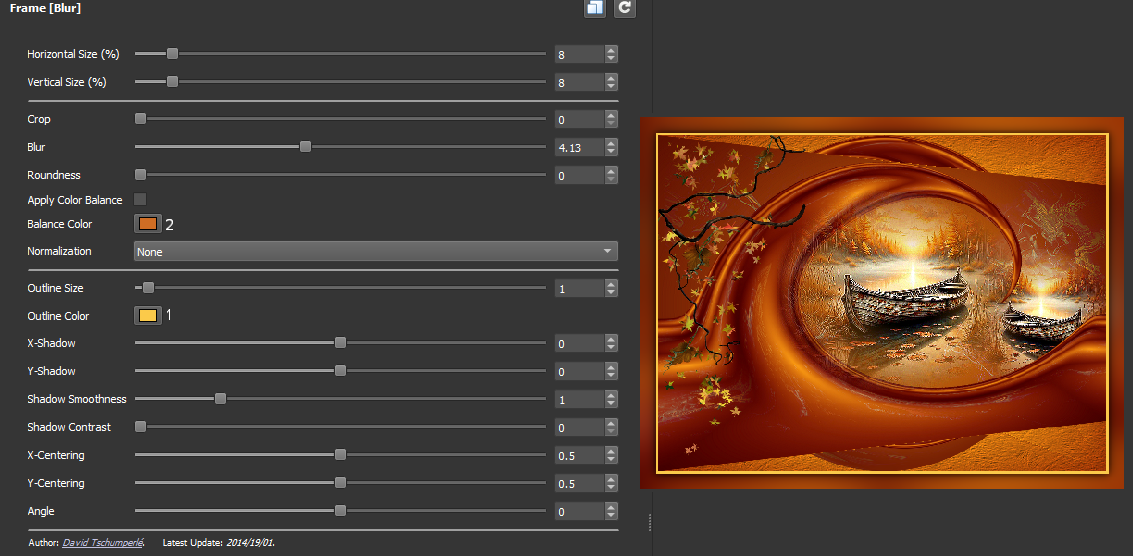
Sla deze afbeelding op en open in PSP
De originele afbeelding kan je sluiten
Stap 46
Activeer je gekozen persoonstube - Autumn is here_Gerrie
Bewerken - Kopiëren.
Stap 47
Terug naar je werkvel - Bewerken - Plakken als nieuwe laag.
Stap 48
Schuif deze naar de linker kant
Stap 49
Afbeelding formaat wijzigen met 1x110% - Geen vinkje bij
formaat van alle lagen wijzigen
Stap 50
Effecten - 3D - effecten - Slagschaduw naar keuze.
Stap 51
Activeer je accent tube - lepetitscrap_autumnsweetness_el
(96) eekhoorntje
Bewerken - Kopiëren.
Stap 52
Terug naar je werkvel - Bewerken - Plakken als nieuwe laag.
Stap 53
Schuif deze naar de rechter onderkant
Afbeelding formaat wijzigen met 1x90% - Geen vinkje bij
formaat van alle lagen wijzigen
Zie mijn voorbeeld
Stap 54
Effecten - 3D - effecten - Slagschaduw naar keuze.
Stap 55
Lagen - Samenvoegen - Zichtbare lagen samenvoegen
Stap 56
Effecten - insteekfilters - GMIC - G'MIC QT
Frames - Frame (Blur) instellingen staan nog
goed
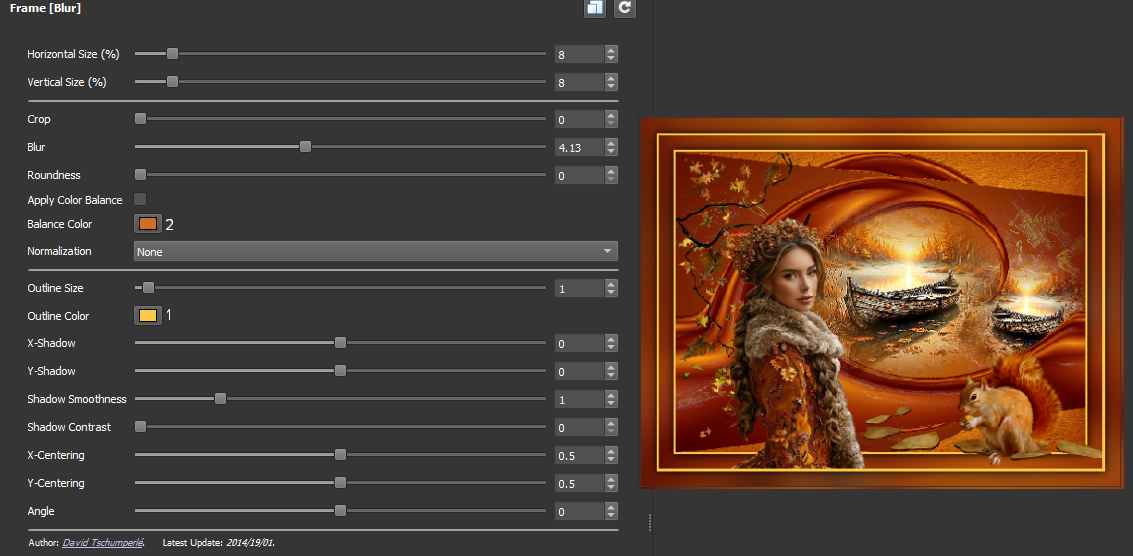
Sla deze afbeelding op en open in PSP
De originele afbeelding kan je sluiten
Stap 57
Activeer je WordArt - Pspmagnifique Gerrie
Bewerken - Kopieren.
Stap 58
Terug naar je werkvel - Bewerken - Plakken als nieuwe laag.
Stap 59
Schuif deze naar de rechter bovenkant
Zie mijn voorbeeld
Stap 60
Lagen - Dupliceren
Stap 61
Ga op de laag er onder staan
Mengmodus Bleken
Stap 62
Lagen - Nieuwe rasterlaag
plaats hier jou watermerk
Stap 63
Lagen - Samenvoegen - Zichtbare lagen samenvoegen
Stap 64
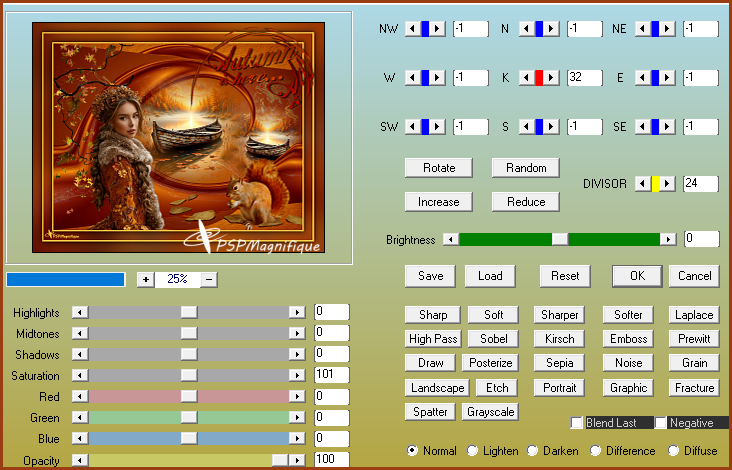
Effecten - Insteekfilter - AAA Filter - Custom
- Sharp
En klik op ok
Kijk wat mooi bij jou uitkomt
Stap 65
Bewerken - Kopiëren.
Stap 66
Open nu je animatieshop.
Bewerken - Plakken - Als nieuwe animatie.
Stap 67
Druk nu je ctrl knop in en toets 7 maal de letter L in.
Je hebt nu 8 frames.
Stap 68
Zorg dat je in frame 1 staat
Klik midden in frame 1
Stap 69
Bewerken - Alles selecteren.
Stap 70
Bestand - Openen.
Zoek nu je animatie - Leaf Animation 2
ook bestaande uit 8 frames
Stap 71
Bewerken - Alles selecteren.
Bewerken - Kopiëren.
Stap 72
Activeer je werk en ga naar Bewerken- Plakken -Plakken in het
geselecteerde frame.
Stap 73
Plaats de animatie naar jouw voorkeur.
En herhaal het zo vaak als je wilt.
Je kunt ook de animatie weerspiegelen en/of verkleinen, dus als je een klein advies wilt:
voordat je meer animaties toevoegt,
controleer het resultaat van de vorige door op View
Stap 74
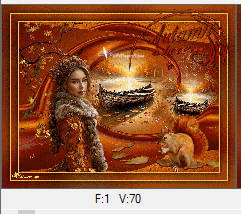
Klik 1 keer midden in frame 1
Animatie - Eigenschappen voor frame.
Zet deze op 70.
Stap 75
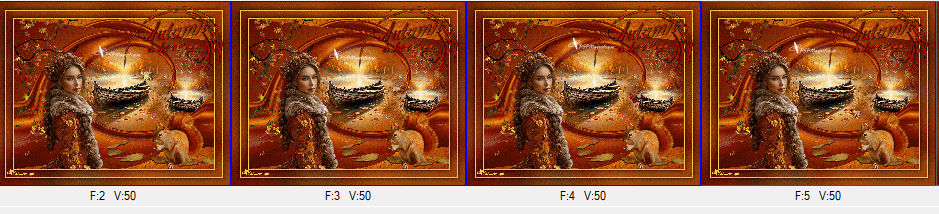
Houd de schift toets ingedrukt
Klik 1 keer in frame 2 3 4 5
Animatie - Eigenschappen voor frame.
Zet deze op 50.
Stap 76
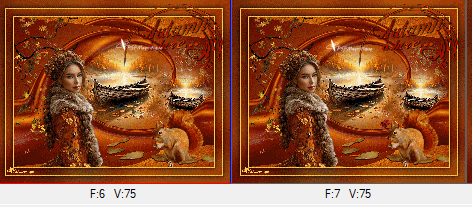
Houd de schift toets ingedrukt
Klik 1 keer in frame 6 en 7
Animatie - Eigenschappen voor frame.
Zet deze op 75.
Stap 77
Klik 1 keer in frame 8
Animatie - Eigenschappen voor frame.
Zet deze op 100.
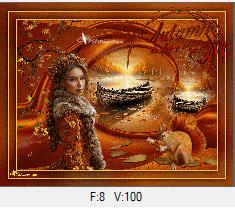
Stap 78
Controleer het resultaat door te klikken op Bekijk
en opslaan in gif-formaat.

Stap 79
Deze stap toepassen als je Jou crea in de Gallery wil plaatsen
Animatie - Formaat van animatie wijzigen 800 pixels.
Bestand - Opslaan als gif bestand - Geef je plaatje een naam - Klik
4 x op volgende en sla je plaatje op.
Heb jij een les gemaakt en wil je de uitwerking ook HIER
showen
Stuur mij dan een
EMAIL
pspmagnifique@gmail.com met jouw
uitwerking dan plaats ik hem erbij
Jouw lessen mogen niet grote zijn dan 800PX voor de Gallery
If you mail me your version, you can see it here,
please not bigger than 800px, Your Gallery
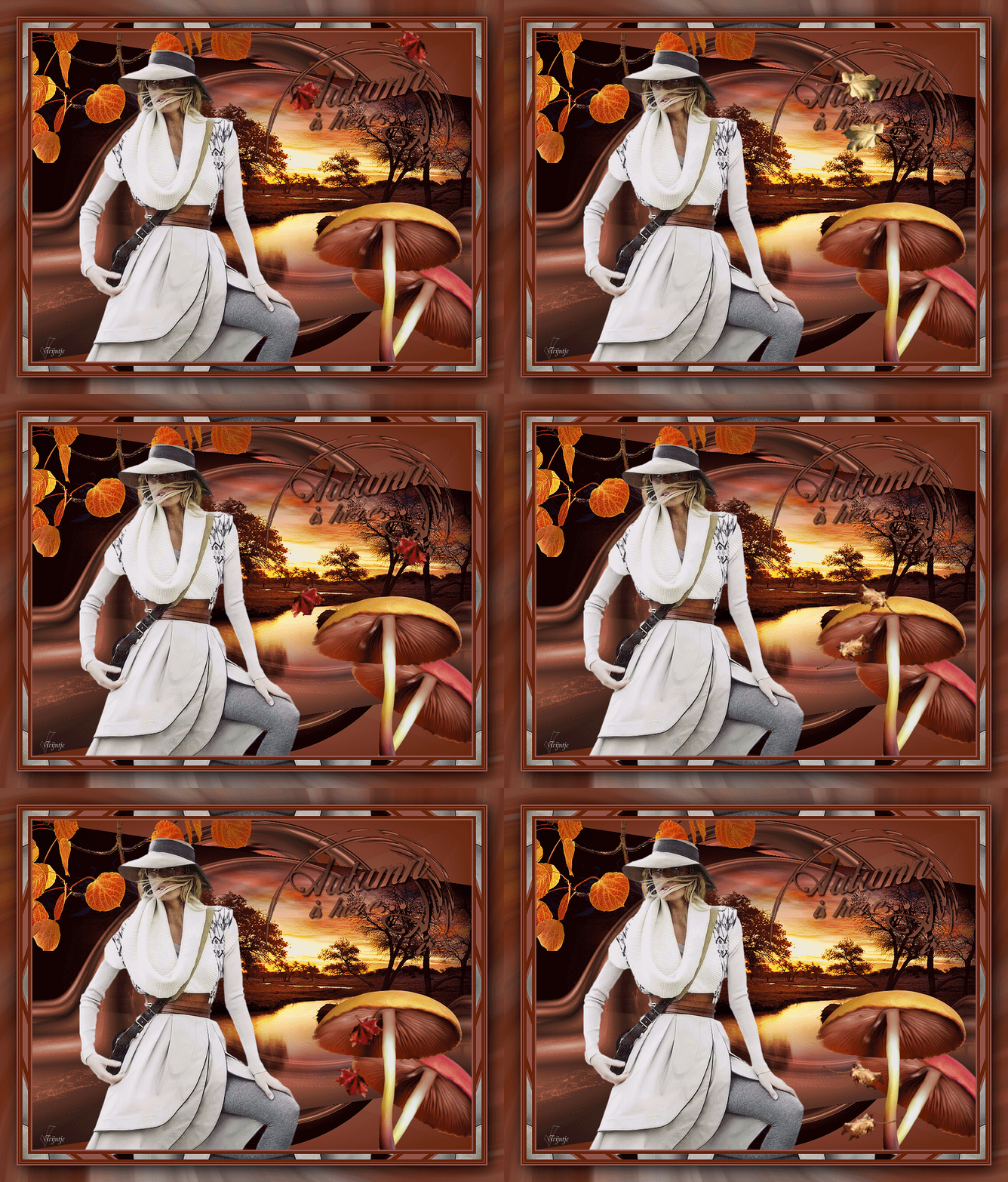
Extra voorbeeld
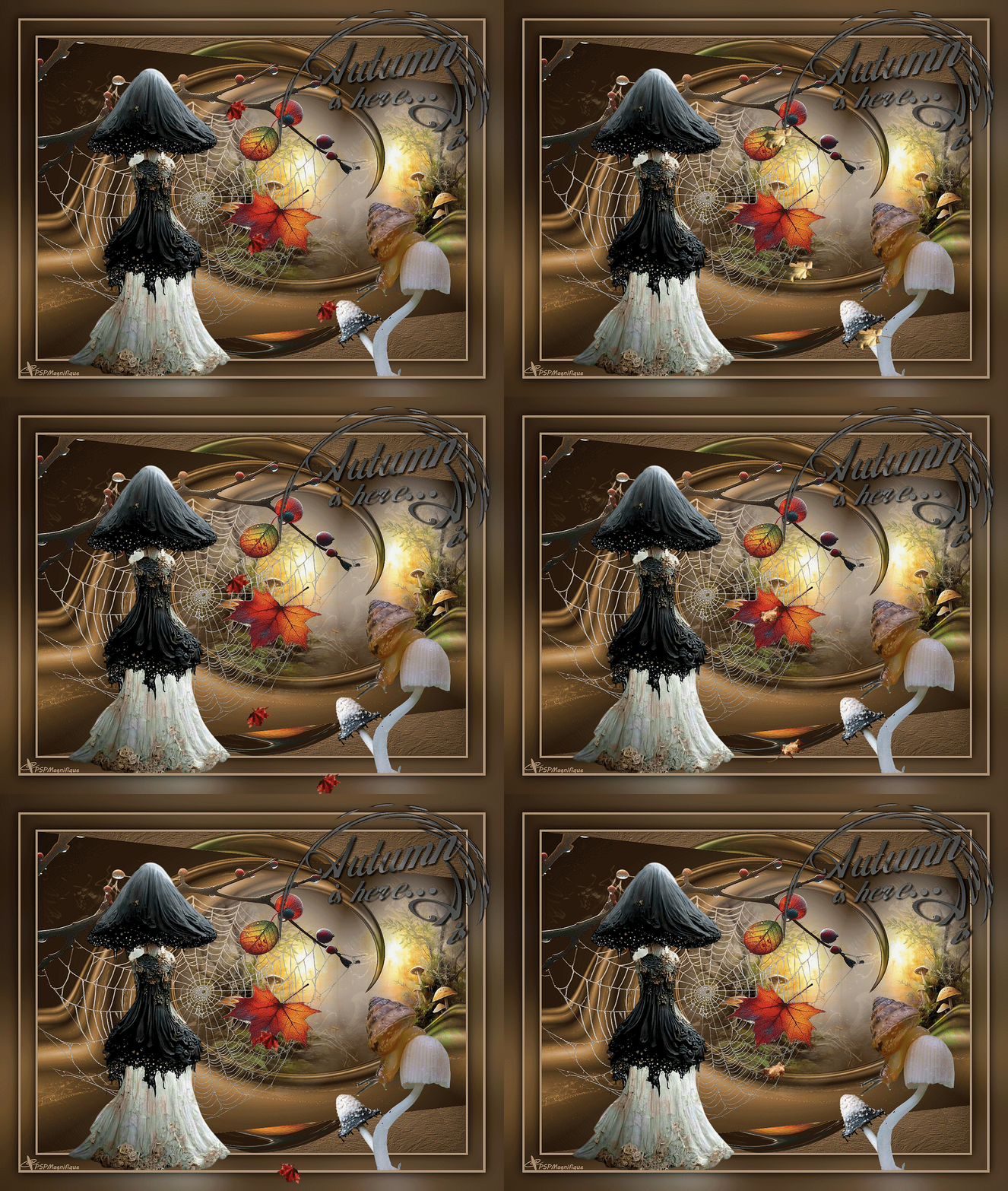
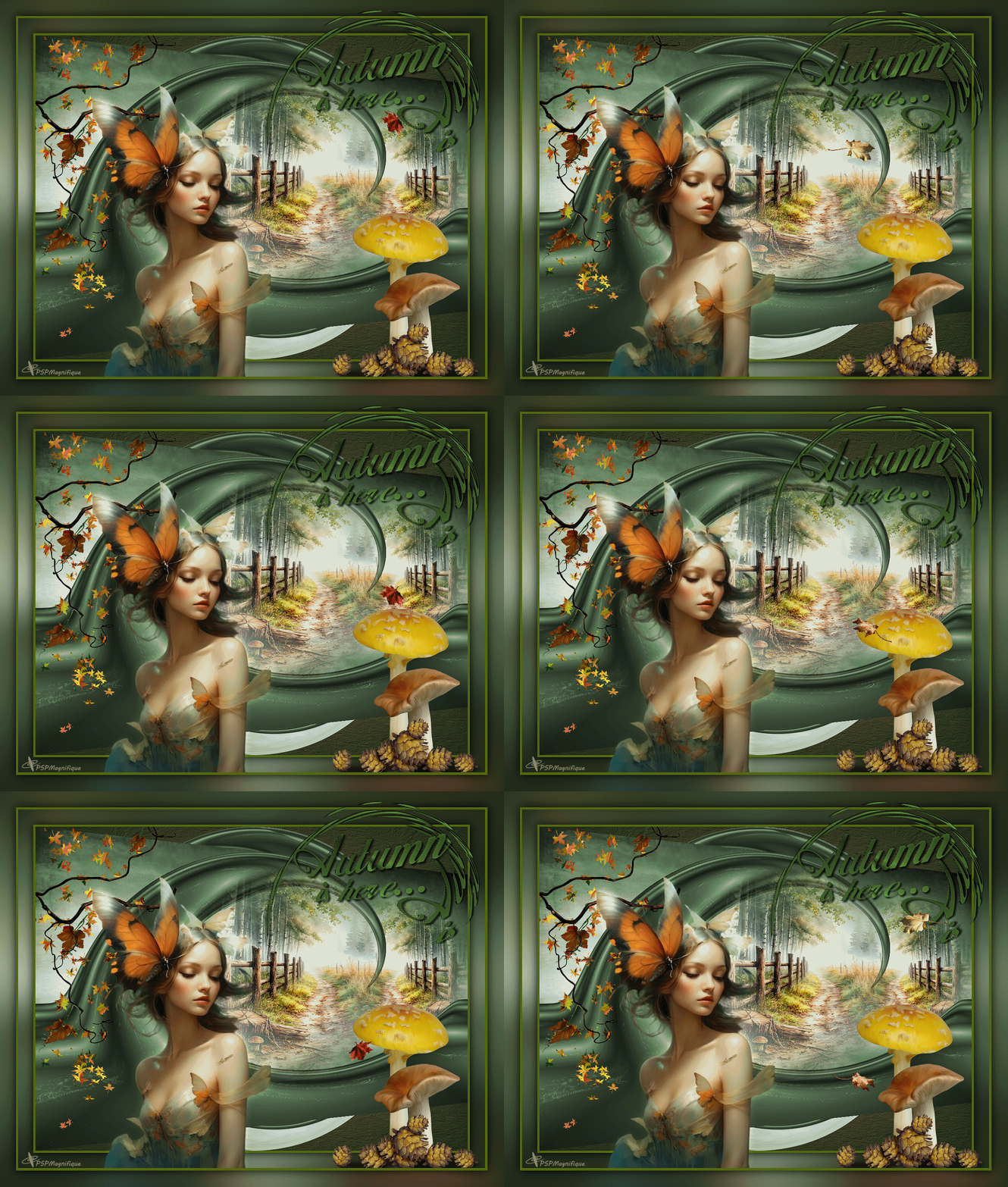
Met dank aan Coby voor het testen van deze les
Uitwerking Coby:
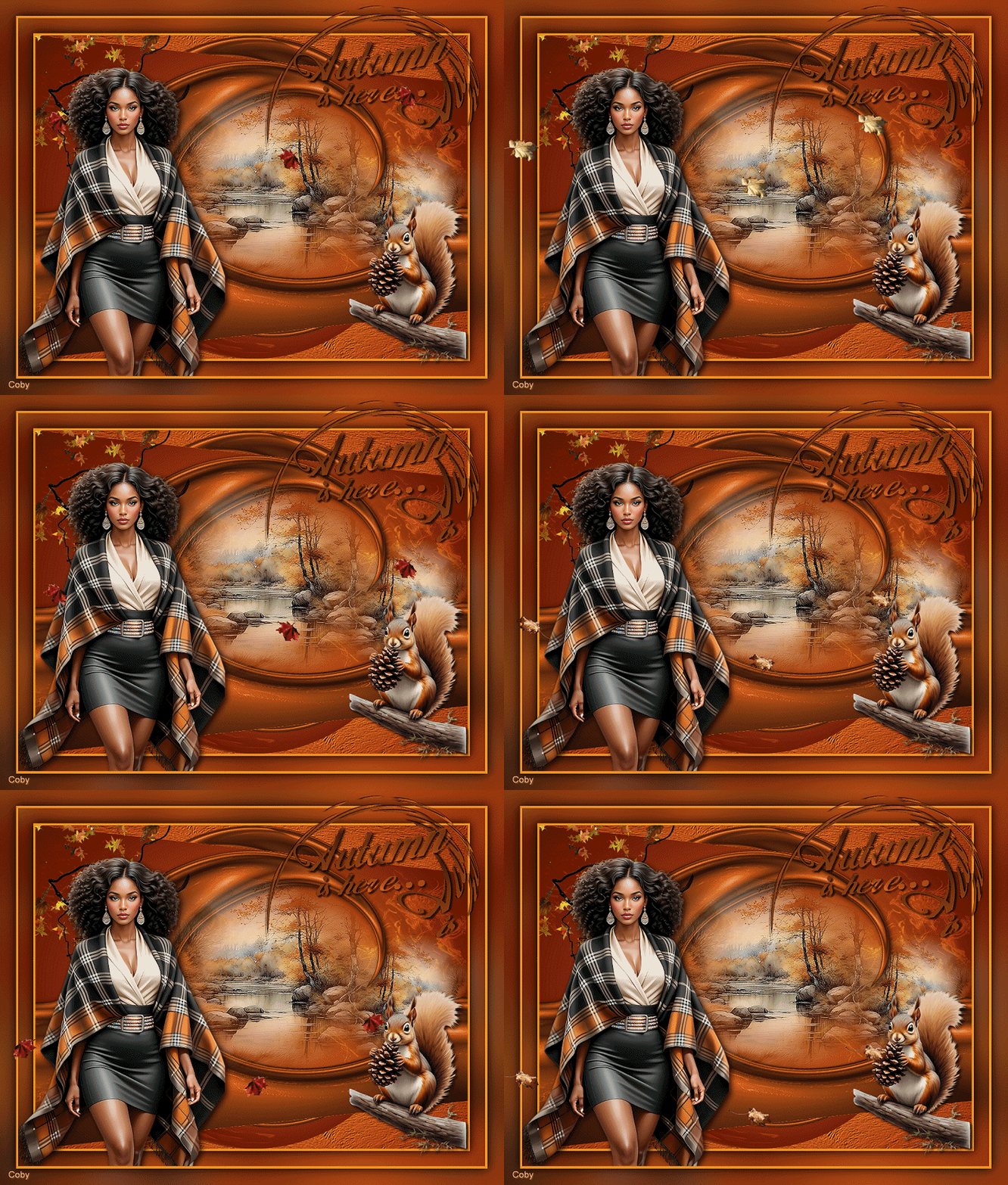
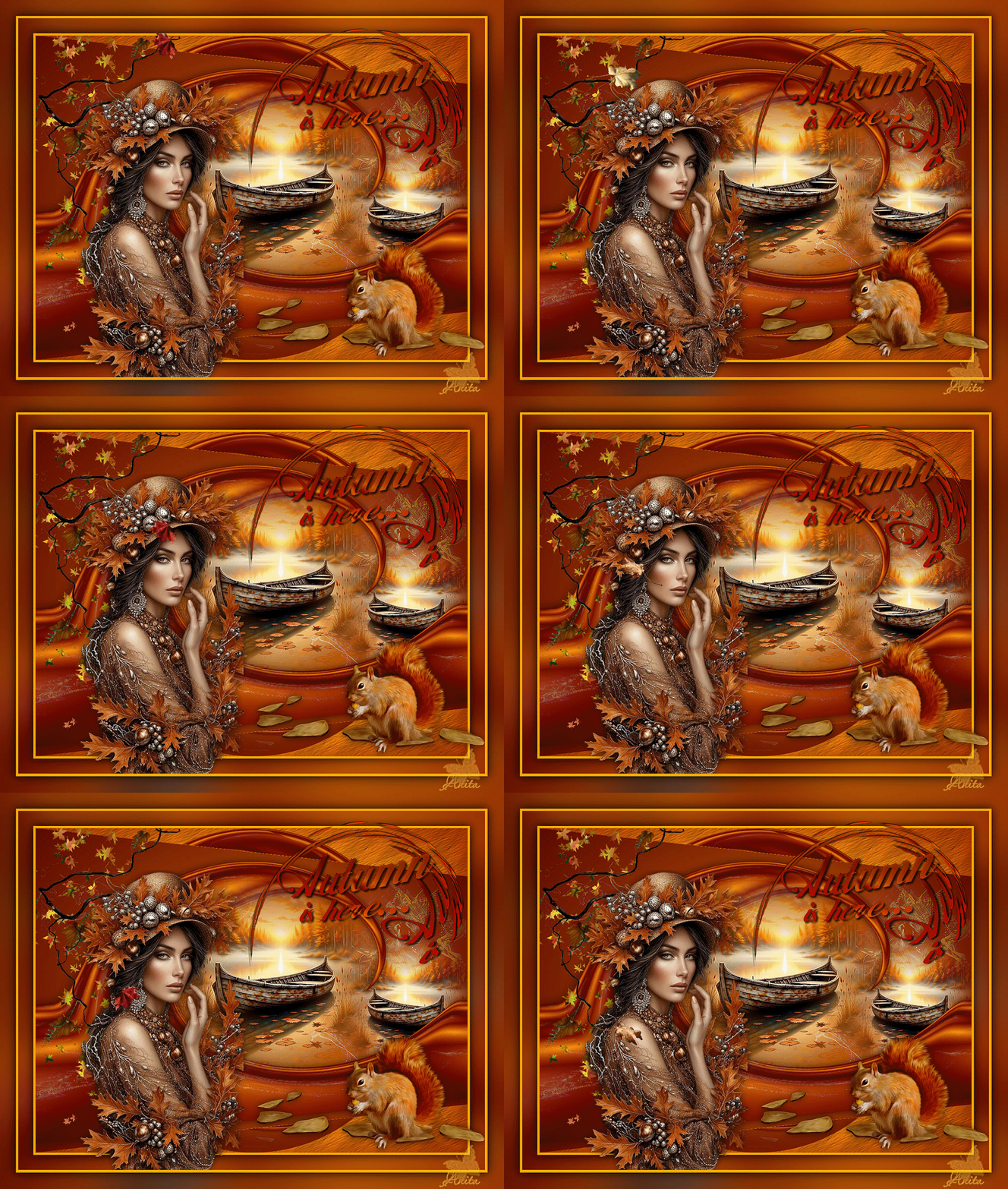
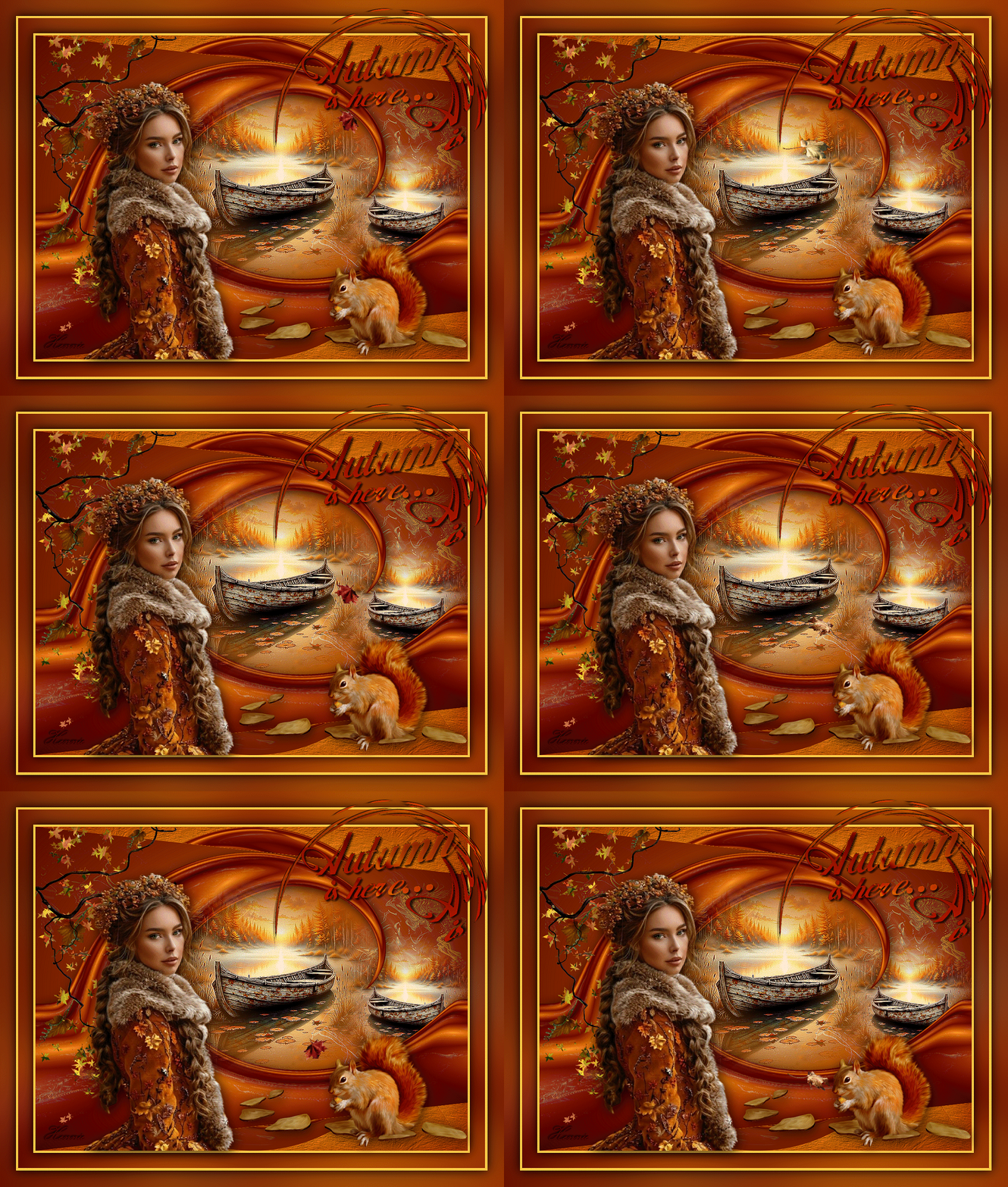
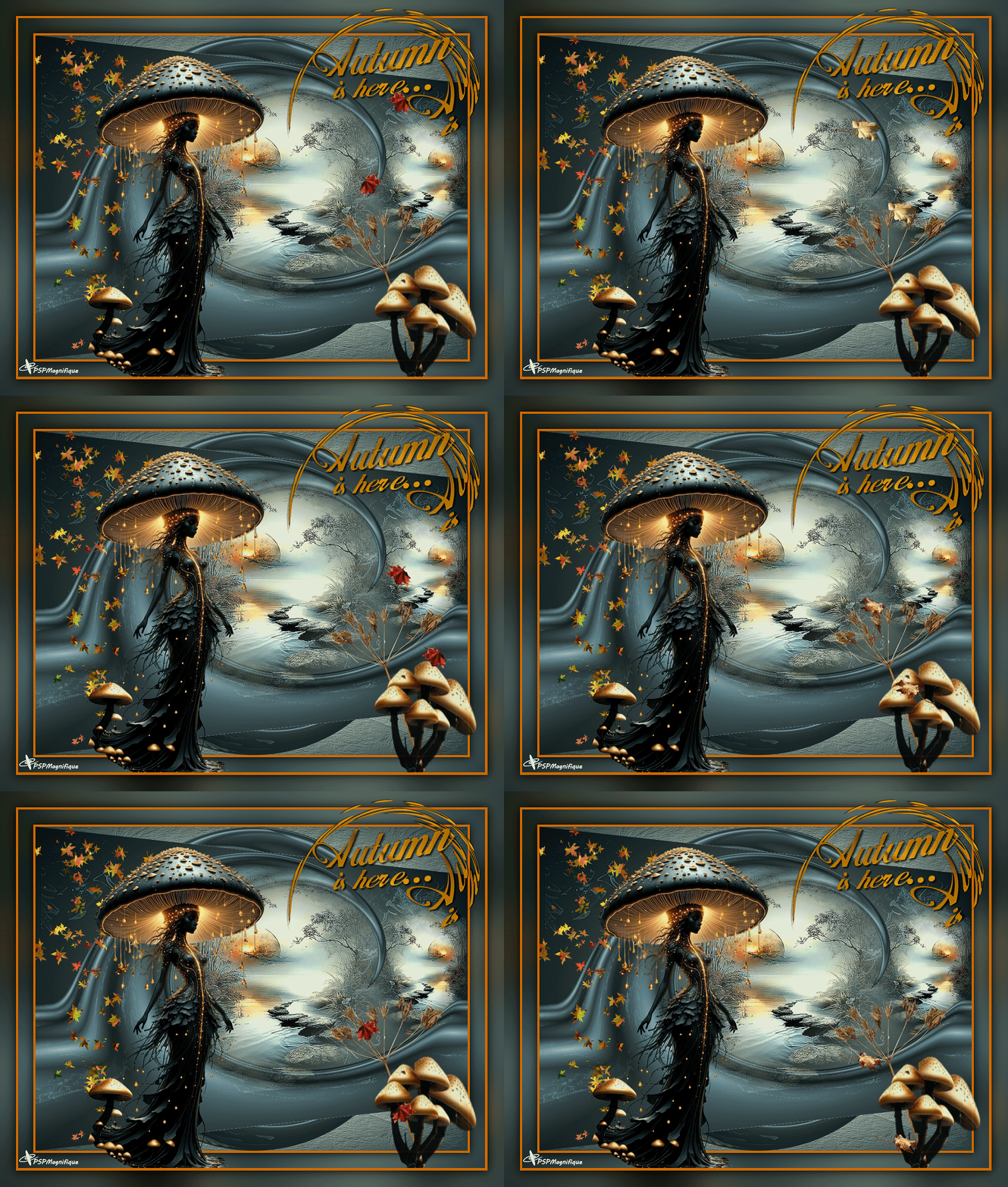
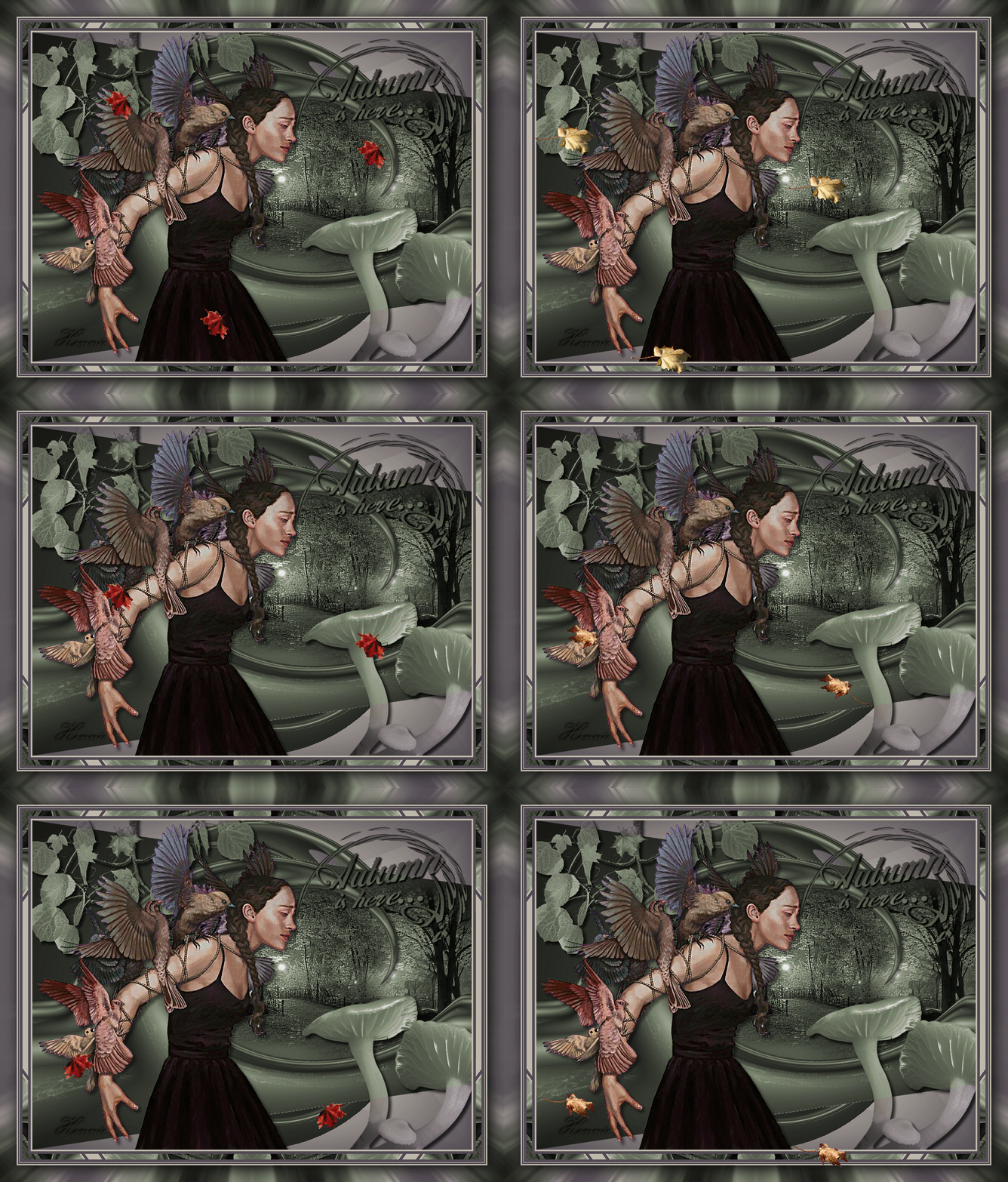
Met dank aan Hennie voor het testen van deze les
Uitwerking Hennie:
Met dank aan
 voor
het vertalen van de les
voor
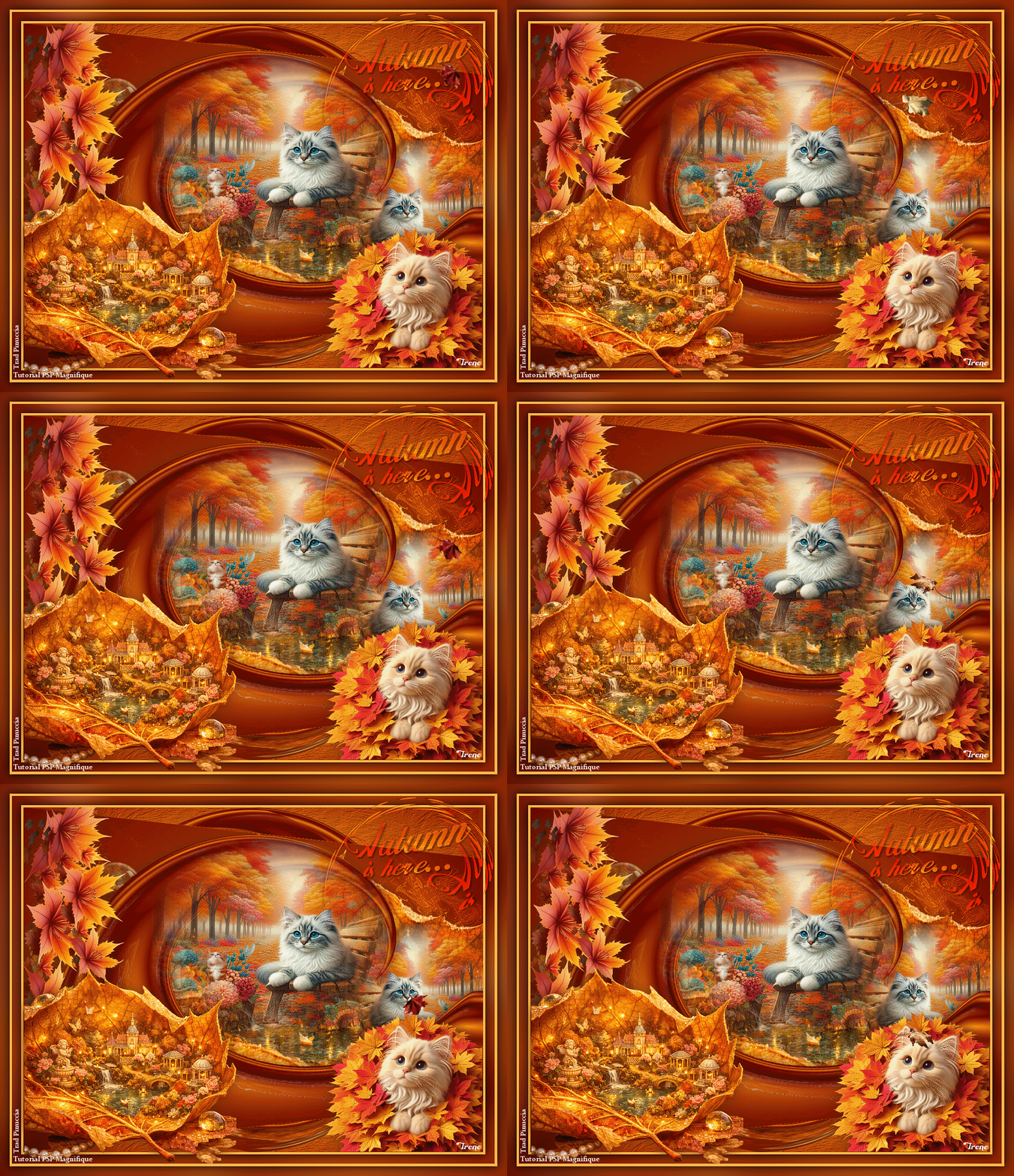
het vertalen van de les
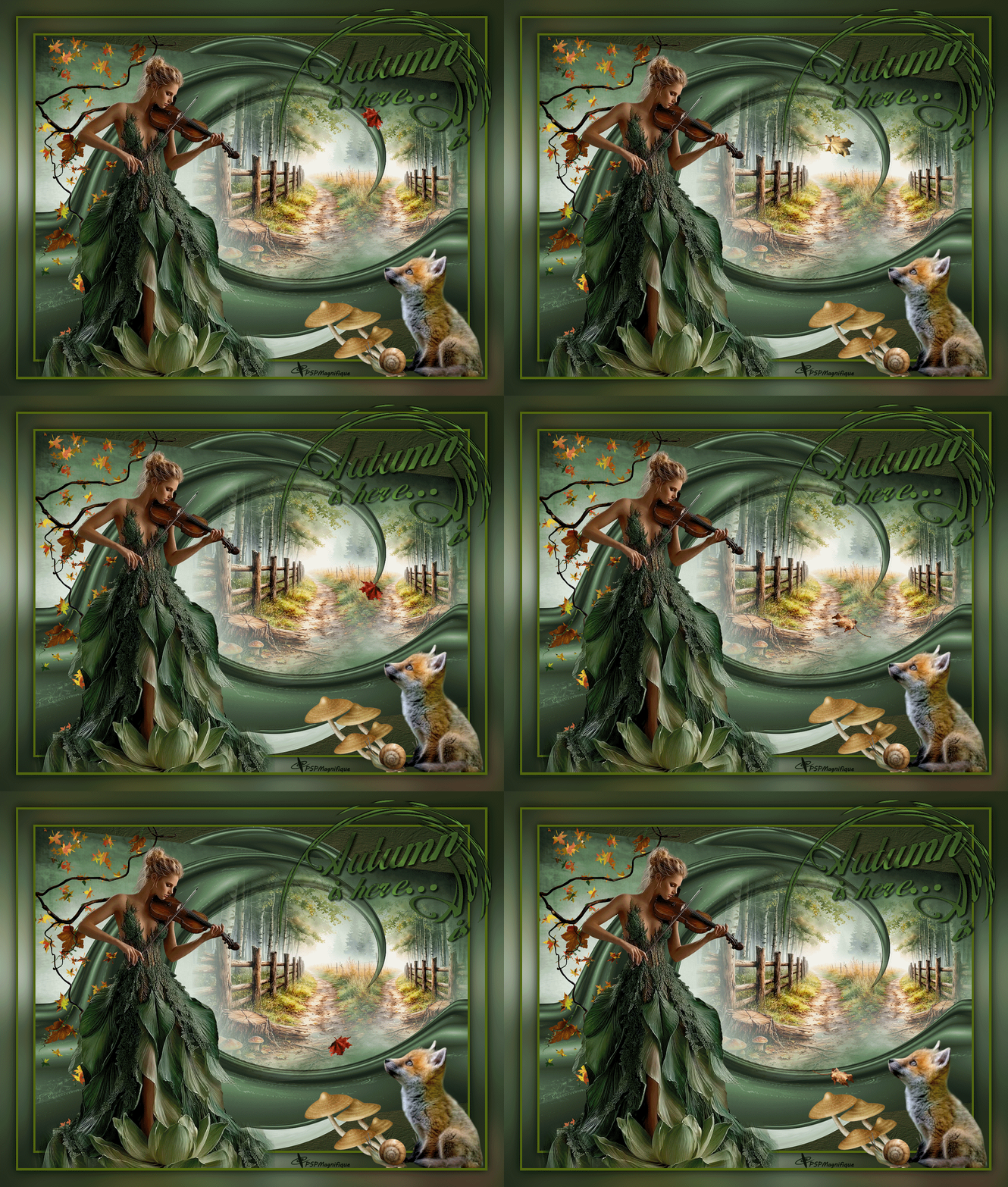
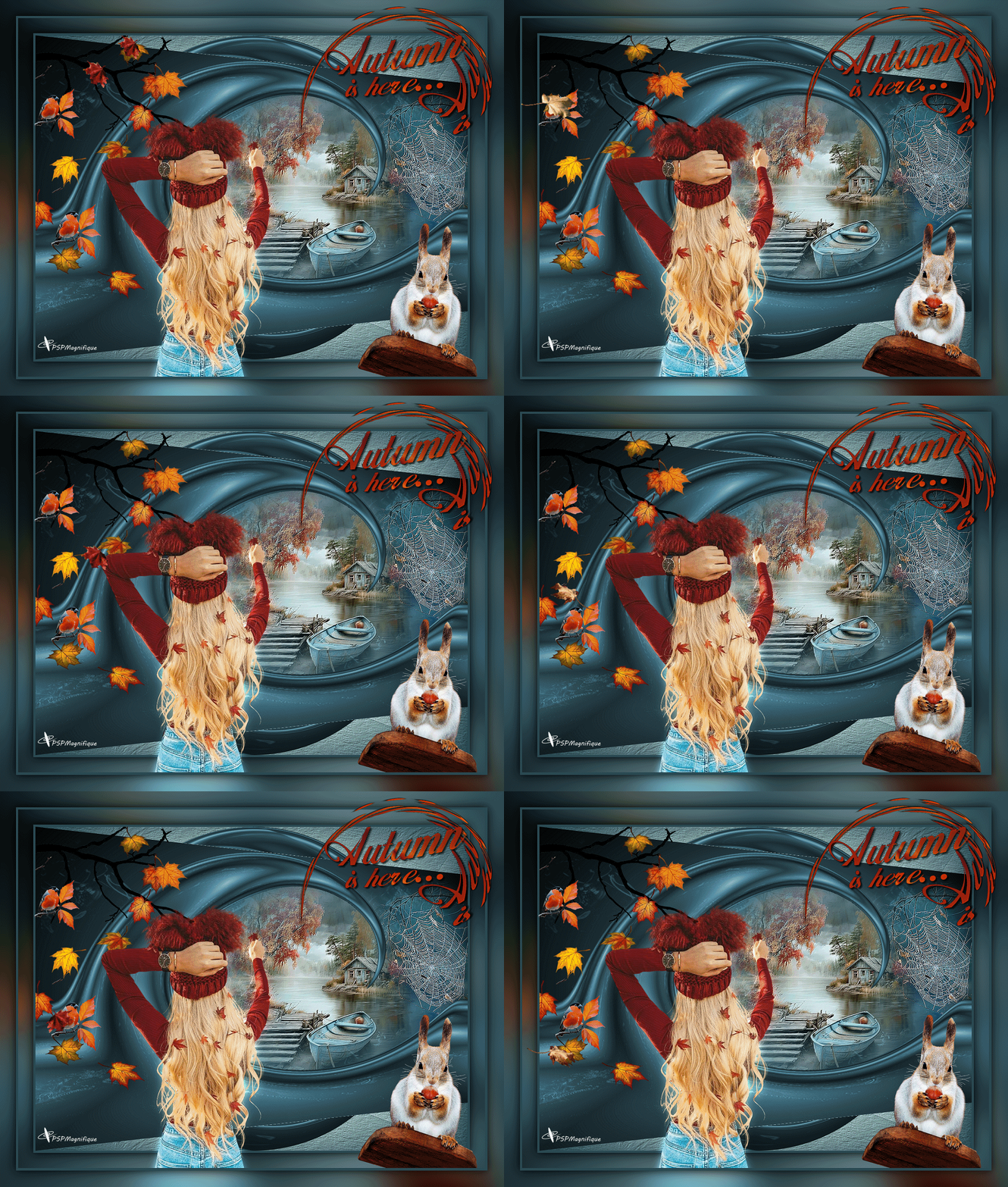
Uitwerking Pinuccia:
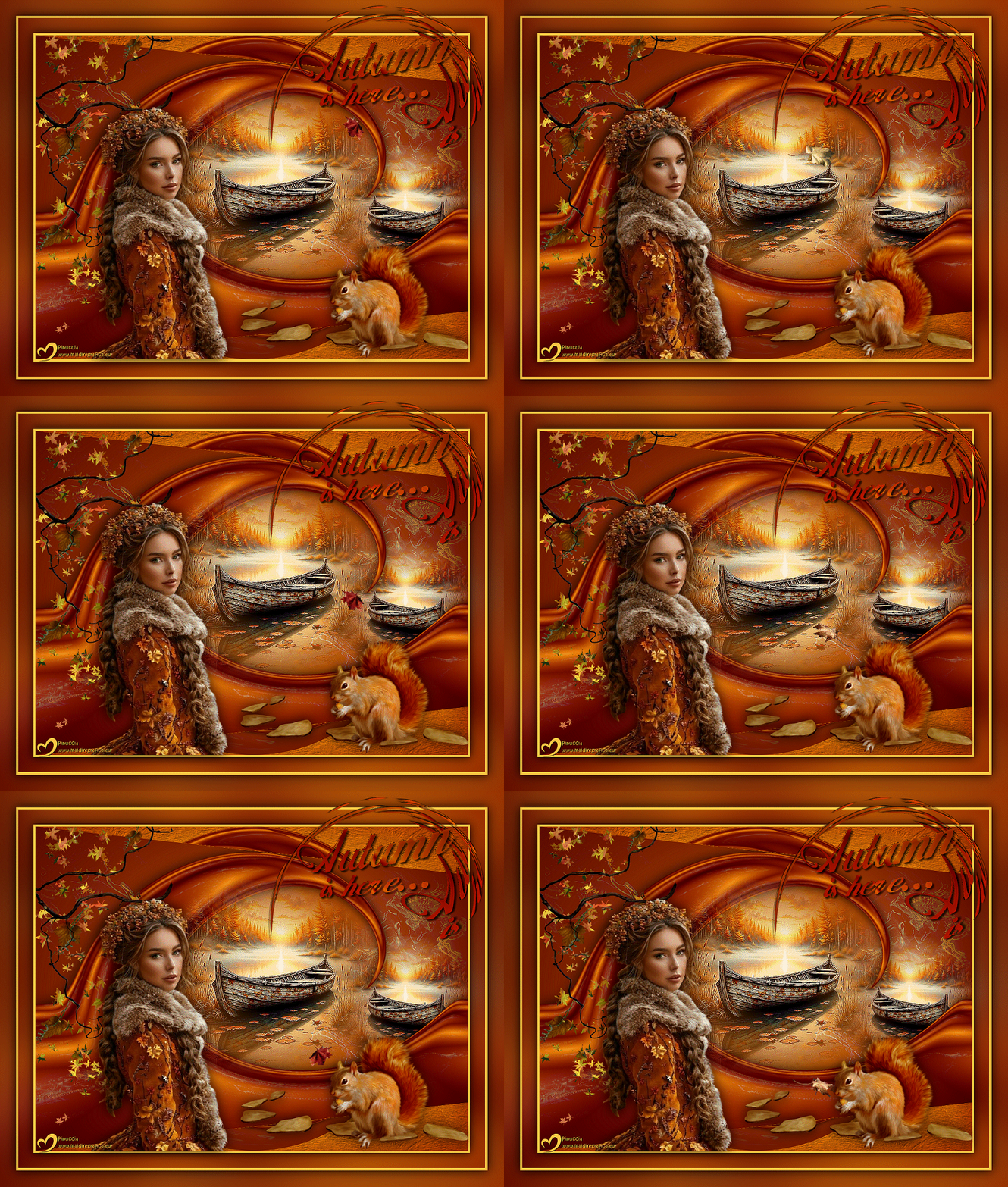
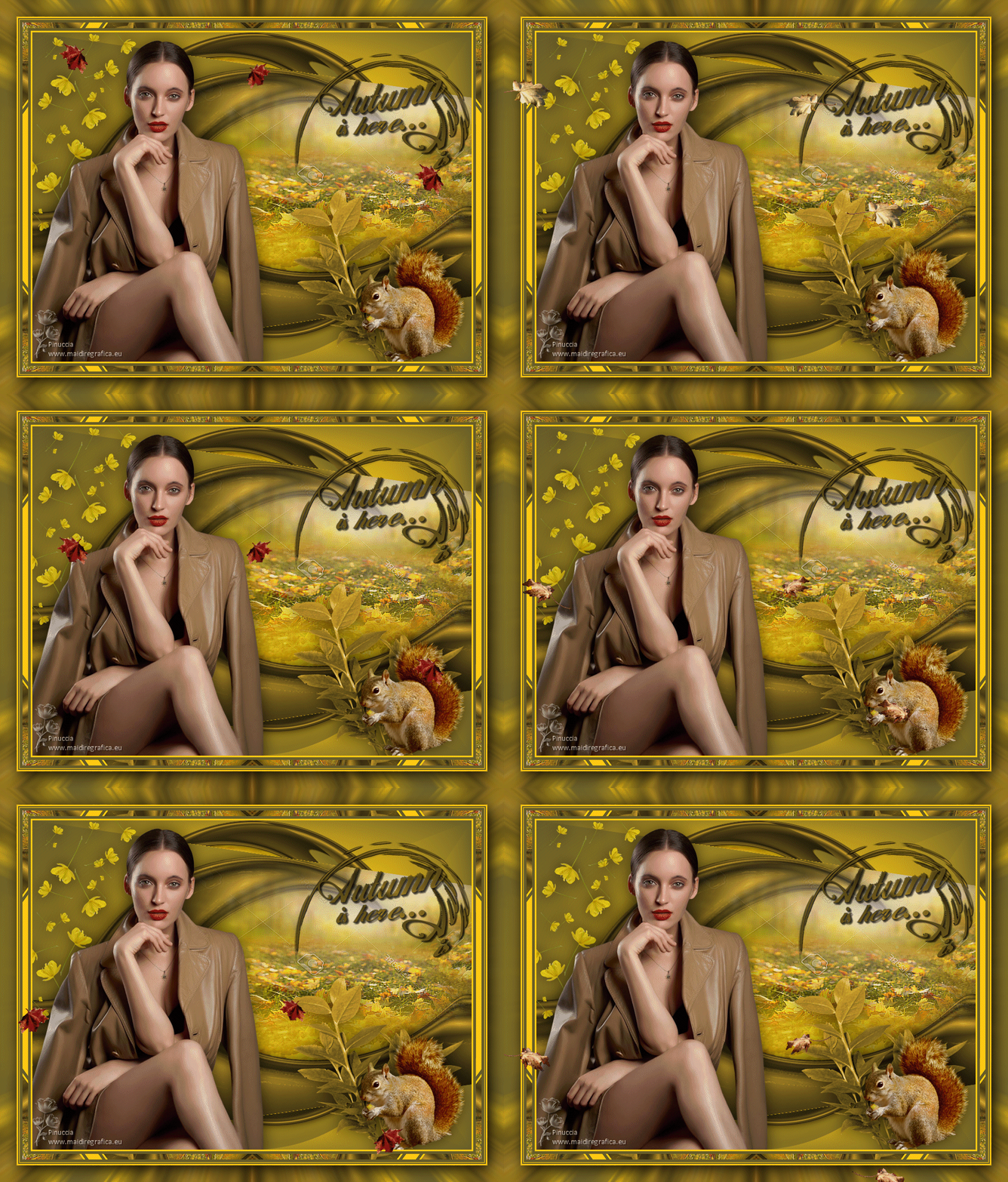
Bedankt voor jullie mooie versies !
Jouw ingezonden uitwerking van de les zie je hieronder.
Thanks for your beautiful versions!
Your sent creation of the lesson is displayed below.
Deze les is geschreven door Gerrie op 20 September 2012
Deze les is en blijft eigendom van Gerrie
Het is verboden deze te kopiëren of te verspreiden, zonder mijn
schriftelijke toestemming.
Al mijn lessen zijn zelf ontworpen... dus enige overeenkomst is dan
ook puur toeval.
Al mijn lessen staan geregistreerd bij TWI
Proud member of

Seizoen Herfst Home