Stap 5
Vlakvulling -
 Vul
je transparante werkvel met
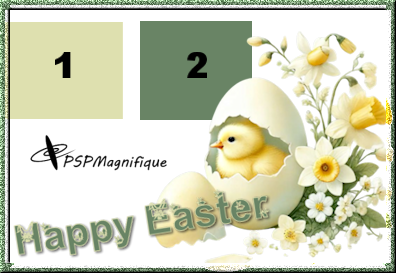
#NR1
Vul
je transparante werkvel met
#NR1
Stap 6
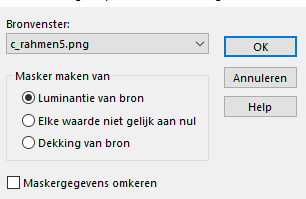
Lagen - Nieuwe maskerlaag uit afbeelding
Zoek
je masker
c_rahmen5
Stap 7
Lagen - Samenvoegen - Alle lagen samenvoegen.
Stap 8
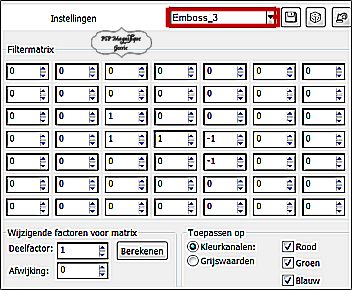
Effecten - Eigen Filter Emboss 3
Stap 9
Activeer je Tube narcissen_01
Bewerken - Kopiëren.
Stap 10
Terug naar je werk - Bewerken - Plakken als een nieuwe laag.
Stap 11
Laagdekking van deze laag op 69
Heb je andere kleuren kan je met de mengmodus werken als je dat mooi
vind
Stap 12
Activeer selectiegereedschap (
Druk K op je toetsenbord en vul volgende parameters in
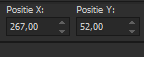 267
- 52
267
- 52
Klik
op je toetsenbord op de letter M en het kader is weg
Stap 13
Afbeelding - Randen toevoegen
-symmetrisch -1 pixel #NR2.
Stap 14
Afbeelding - Randen toevoegen
-symmetrisch -1 pixel - #NR1.
Stap 15
Selecties -Alles selecteren
Stap 16
Afbeelding- Randen toevoegen
-symmetrisch -50 pixel - #NR2.
Stap 17
Selecties - Omkeren
Stap 18
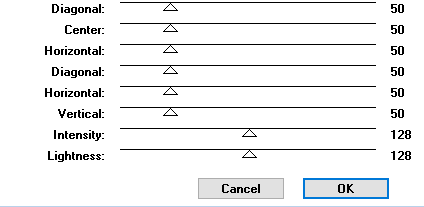
Effecten - Insteekfilters - Graphics Plus - Cross Shadow -
Standaard instelling.
Stap 19
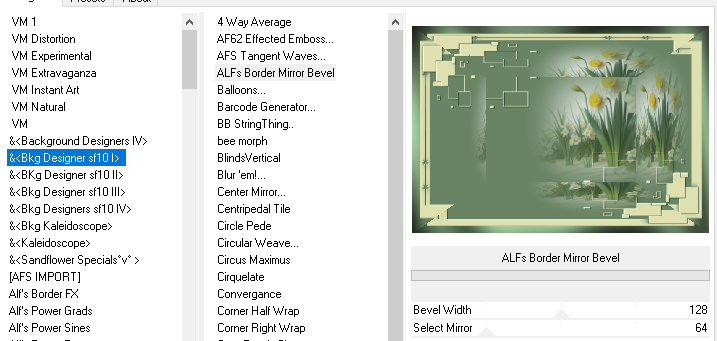
Effecten - Insteekfilters - Filter Unlimited2.0 - BKG Designer
sft -101
Alfs Border Mirror Bevel
Standaard Instelling.
Stap 20
Effecten - Rand effecten - Accentueren.
Stap 21
Selecties - Omkeren
Stap 22
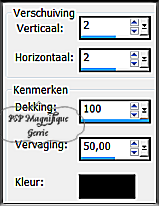
Effecten-3D - Effecten - Slagschaduw met deze instellingen
Stap 23
Selecties - Niets selecteren
Stap 24
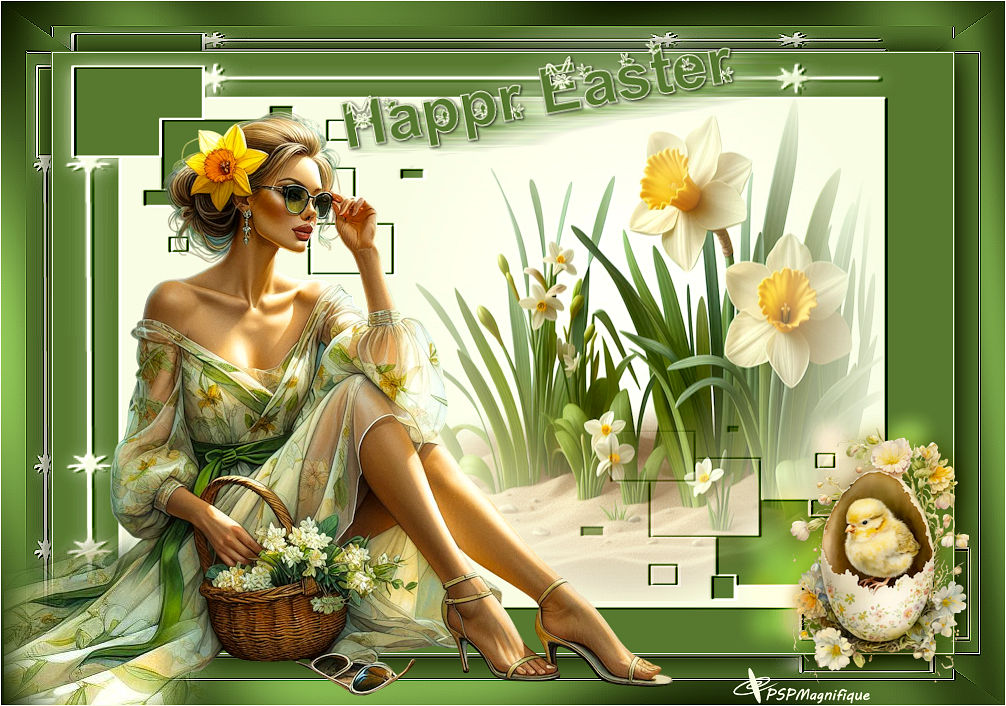
Activeer je gekozen persoonstube - PSPMagnifique_01
Bewerken - Kopiëren.
Stap 25
Terug naar je werk - Bewerken - Plakken als nieuwe laag.
Stap 26
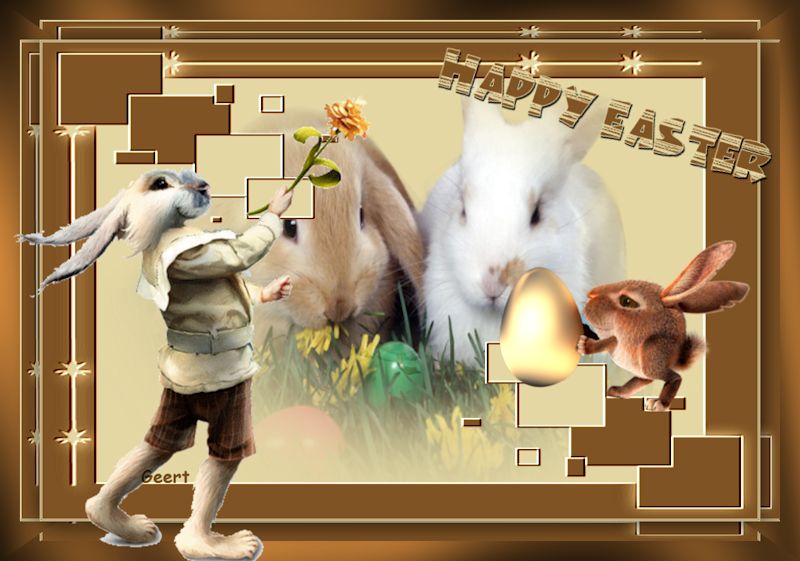
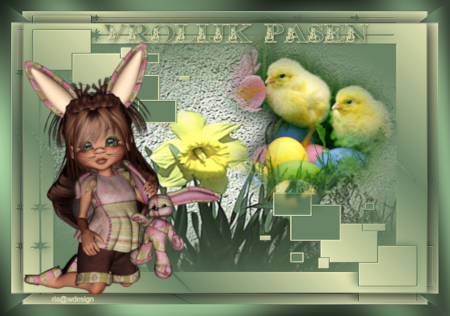
Zet aan de linker kant neer zie mijn voorbeeld
Stap 27
Lagen -Dupliceren
Lagen - Samenvoegen- Omlaag samenvoegen
Stap 28
Activeer je - PSPMagnifique_deco
Bewerken - Kopiëren.
Stap 29
Terug naar je werk - Bewerken - Plakken als nieuwe laag.
Stap 30
Zet aan de rechter kant neer zie mijn voorbeeld
Stap 31
Lagen - Dupliceren
Stap 32
Ga op de laag er onder staan
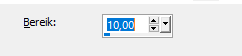
Aanpassen - Vervagen
-Gaussiaanse vervaging op 10
Stap 33
Mengmodus van deze laag op vermenigvuldigen
Stap 32
Activeer
je tekstgereedschap. zoek je
Bunnywunny
of neem een font naar keuze

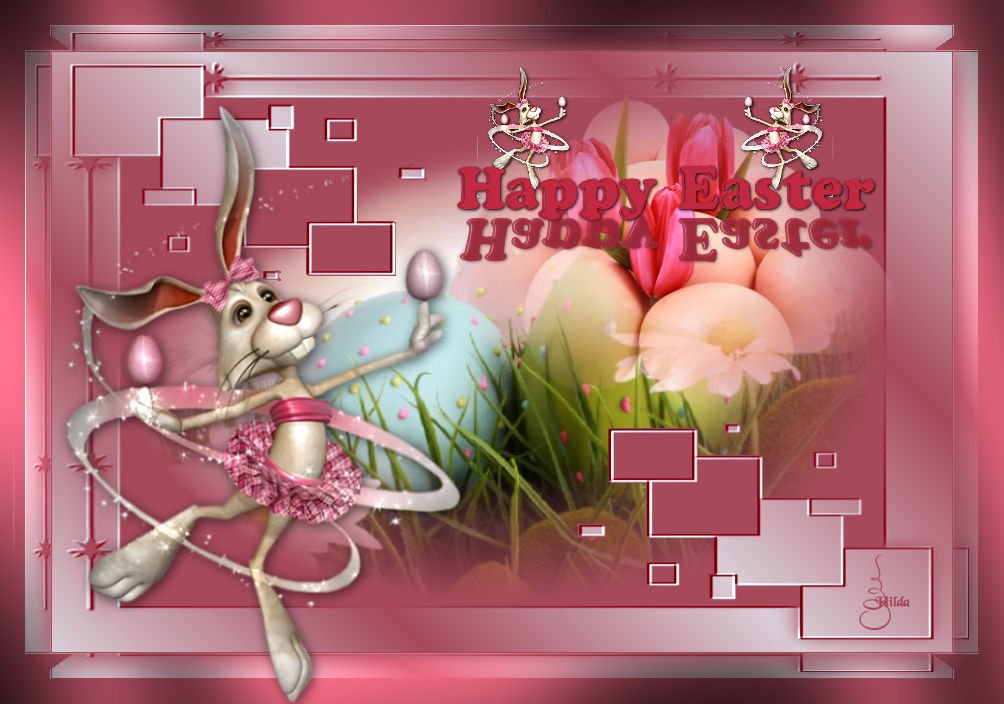
En Type de tekst Happy Easter
met je kleur#NR2
Of
een kleur naar keuze
De
grote van je lettertype is afhankelijk van de het lettertype die
je gaat gebruiken
Kijk bij de grote even hoe dit uit komt bij jou
Pas aan naar eigen inzicht even aan
Lagen
- Omzetten in rasterlaag
Stap 33
Effecten - 3D -
Effecten - Slagschaduw naar keuze
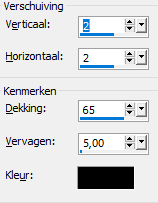
Stap 34
Lagen - Dupliceren
Stap 35
Ga op de laag er onder staan
Stap 36
Effecten vervormingeffen wind
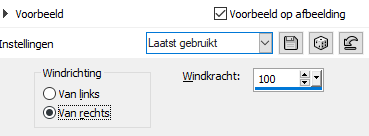
Stap 37
Lagen -
Nieuwe
rasterlaag
Plaats
je watermerk
Stap 38
Afbeelding -
Randen
toevoegen -
symmetrisch
-1 pixel
Kleur
#2
Stap 39
Effecten -
Insteekfilter
-
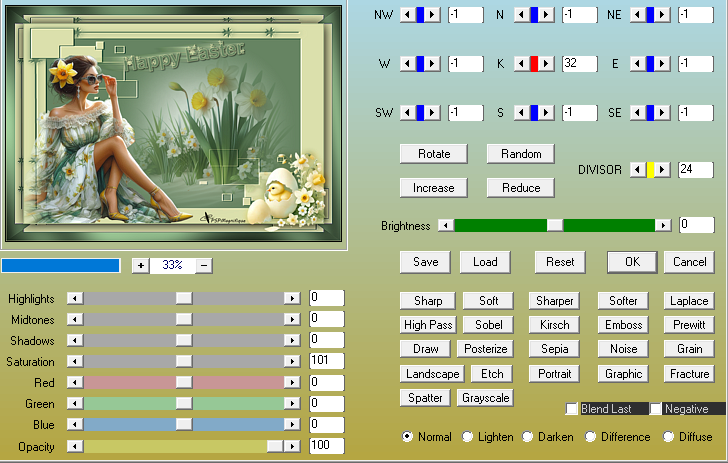
AAA
Filter-
Custom -
Sharp
Kijk
wat mooi bij
jou uitkomt
Stap 40
Deze stap
toepassen
als je Jou
crea in de
Gallery wil
plaatsen
Formaat van
animatie
wijzigen -
800 pixels
langste
zijde.
Bestand -
Exporteren
als jpeg -
Sla je
plaatje op
en geef deze
een naam
*
Stap 41
Heb jij een
les gemaakt
en wil je de
uitwerking
ook
HIER
showen
Stuur mij
dan een
EMAIL
pspmagnifique@gmail.com
met jouw
uitwerking
dan plaats
ik hem erbij
Jouw lessen
mogen niet
groter zijn
dan 800PX
voor de
Gallery
If you mail
me your
version, you
can see it
here,
please not
bigger than
800px, Your
Gallery
HIER
*
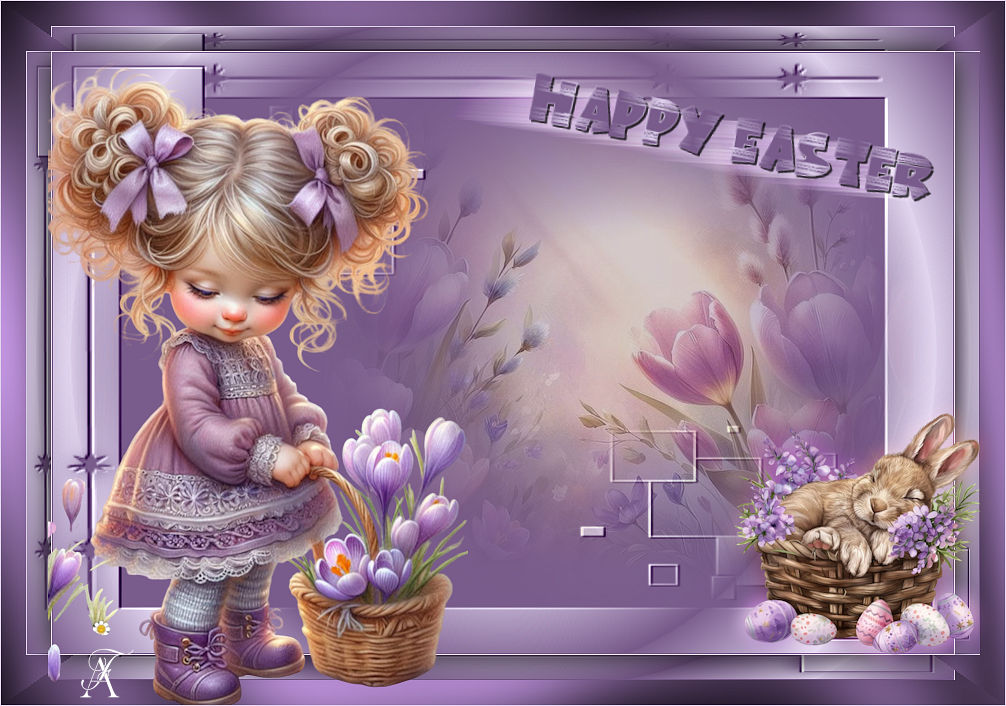
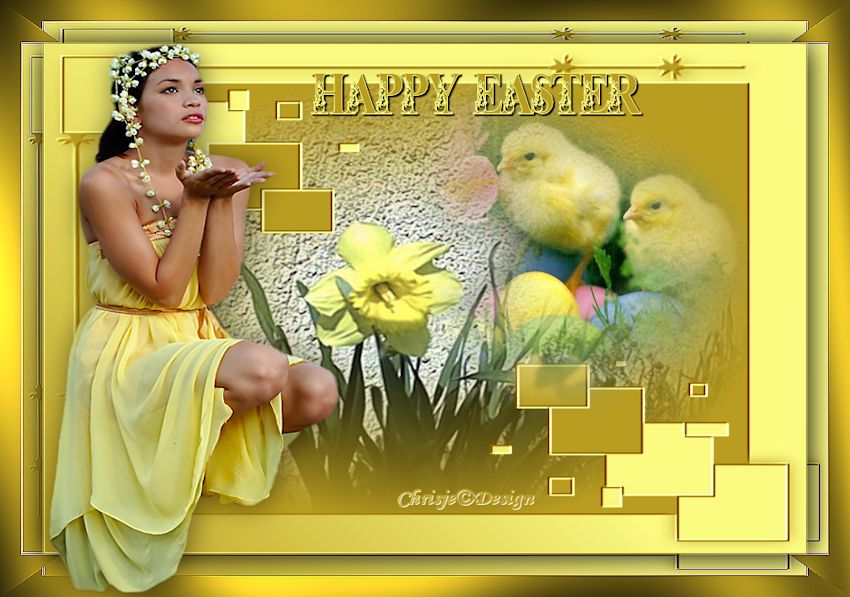
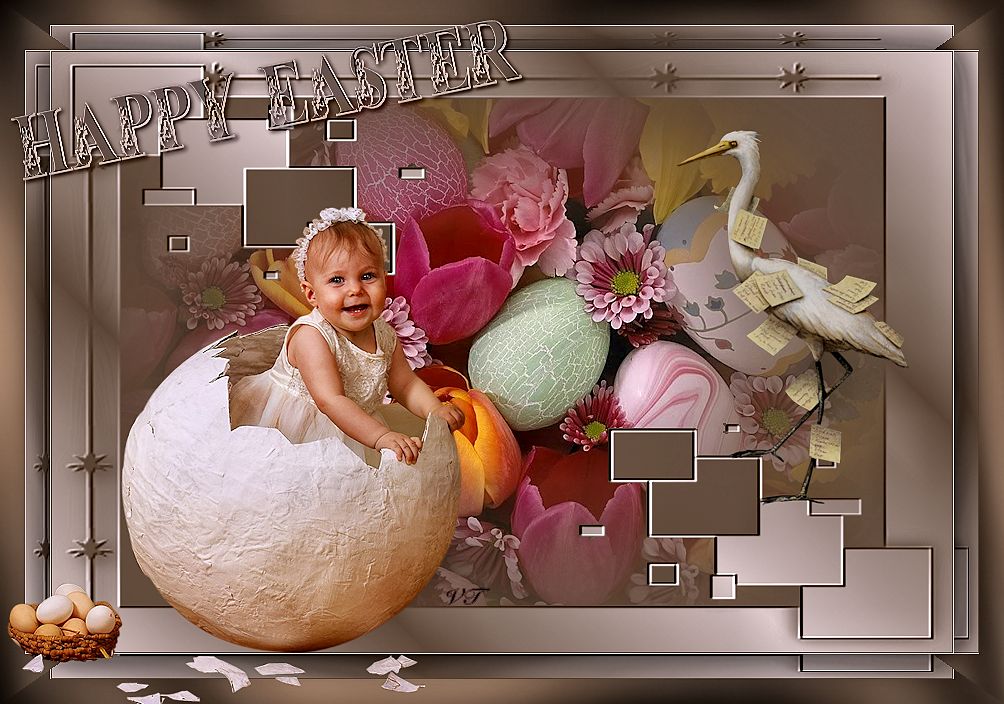
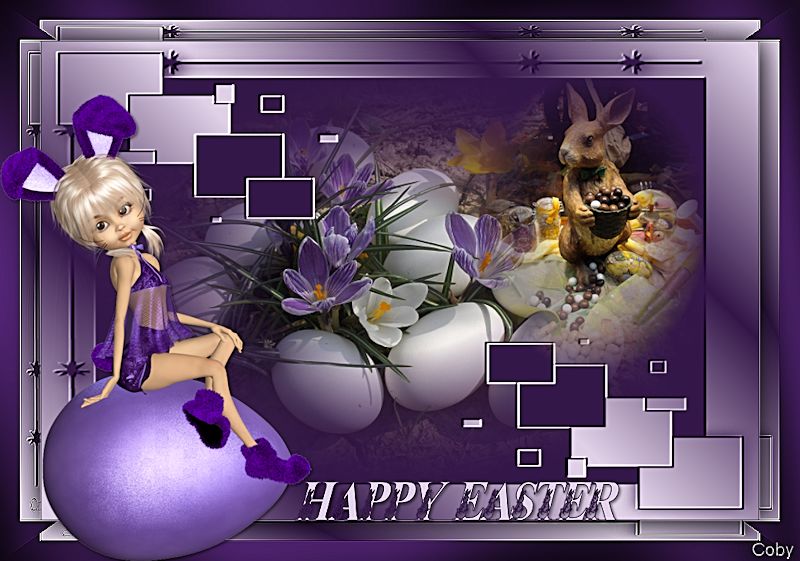
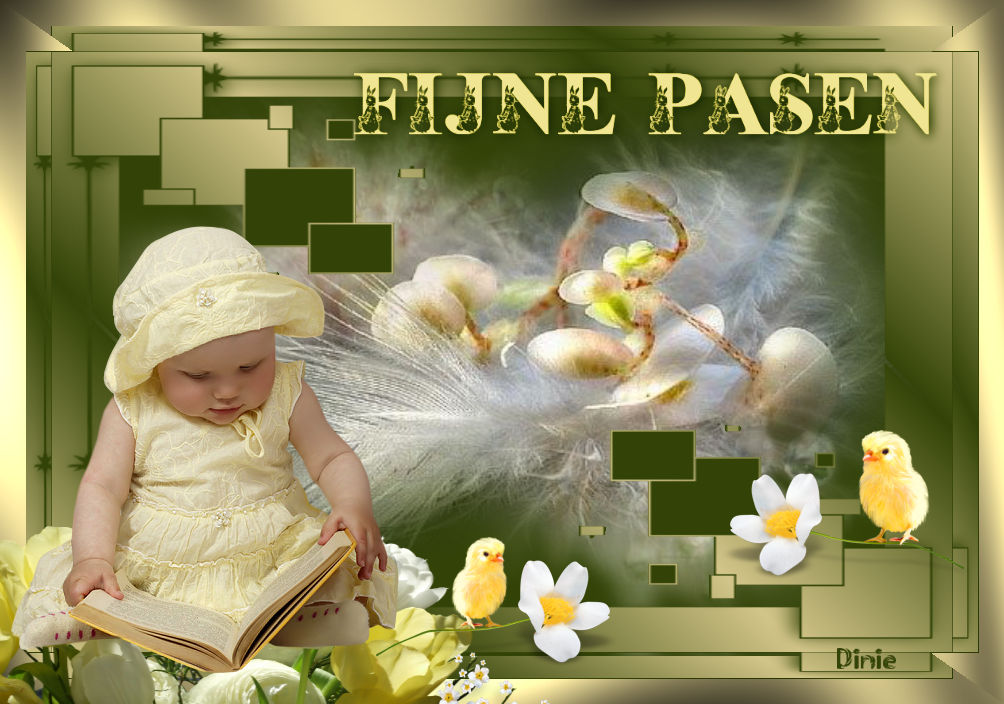
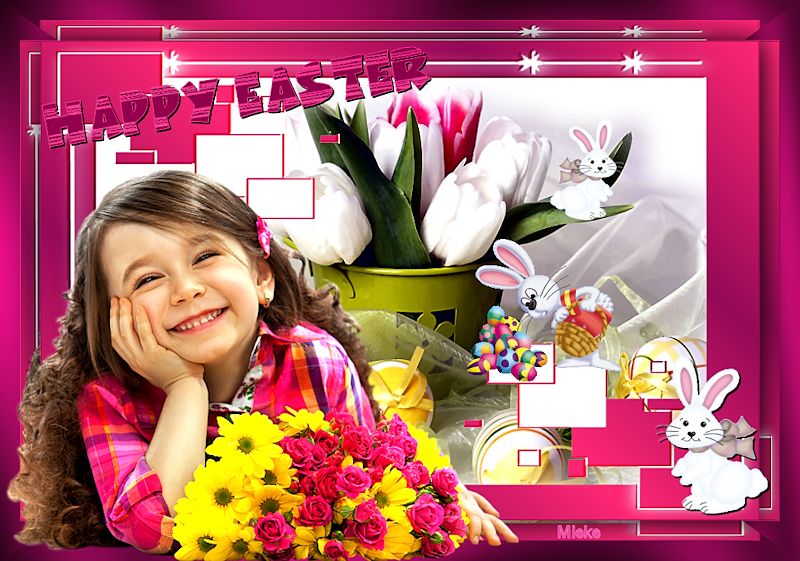
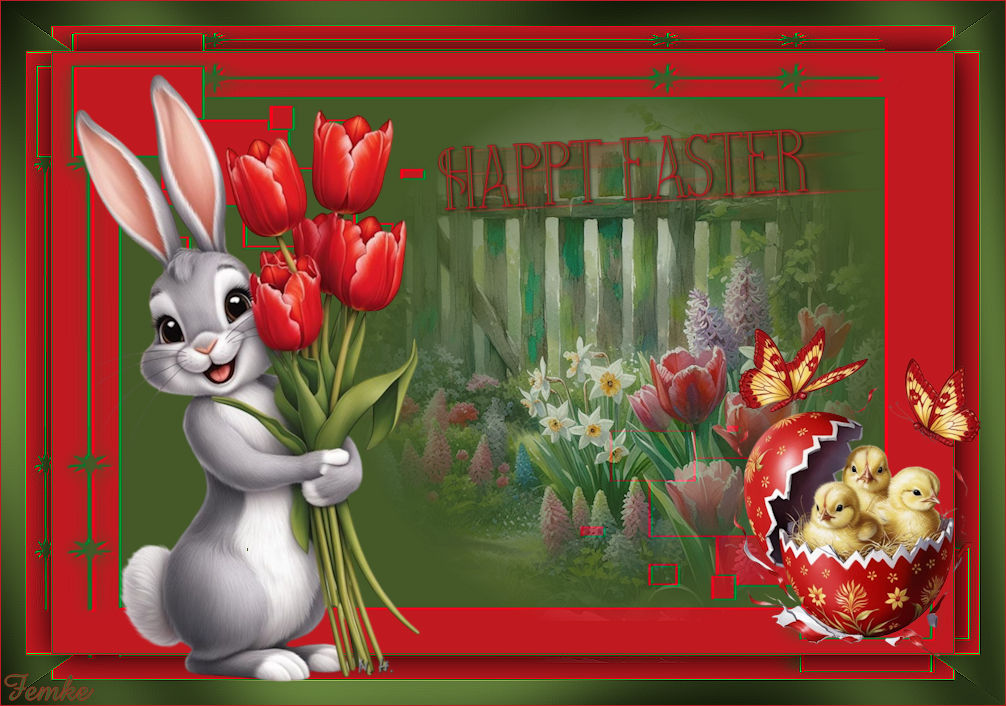
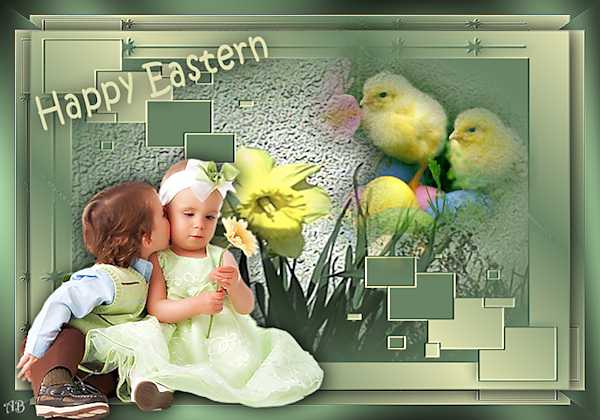
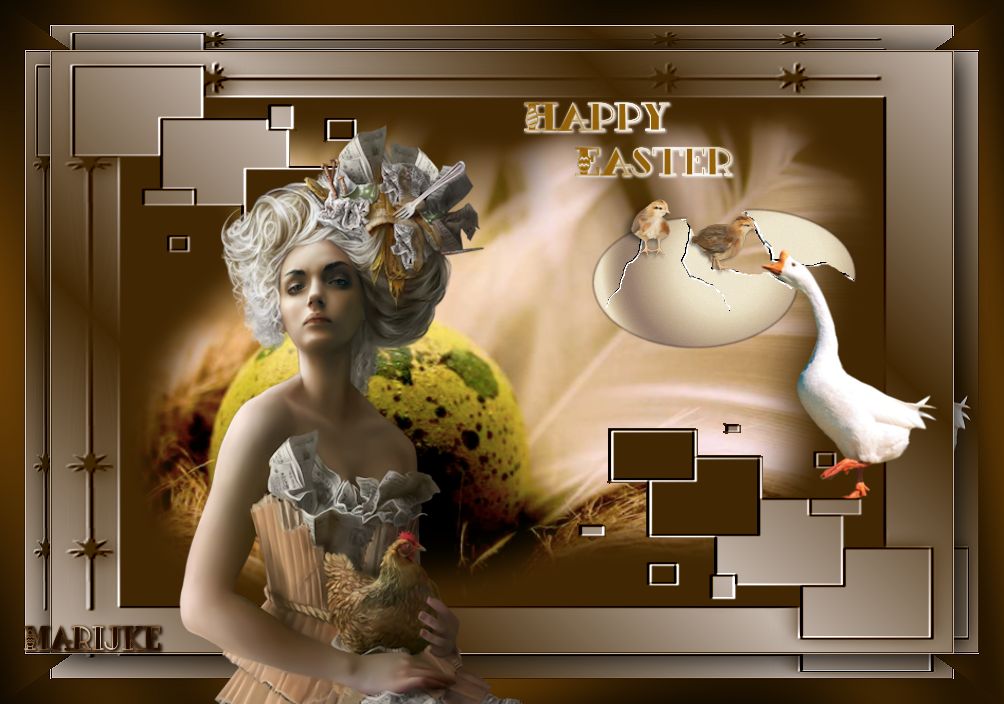
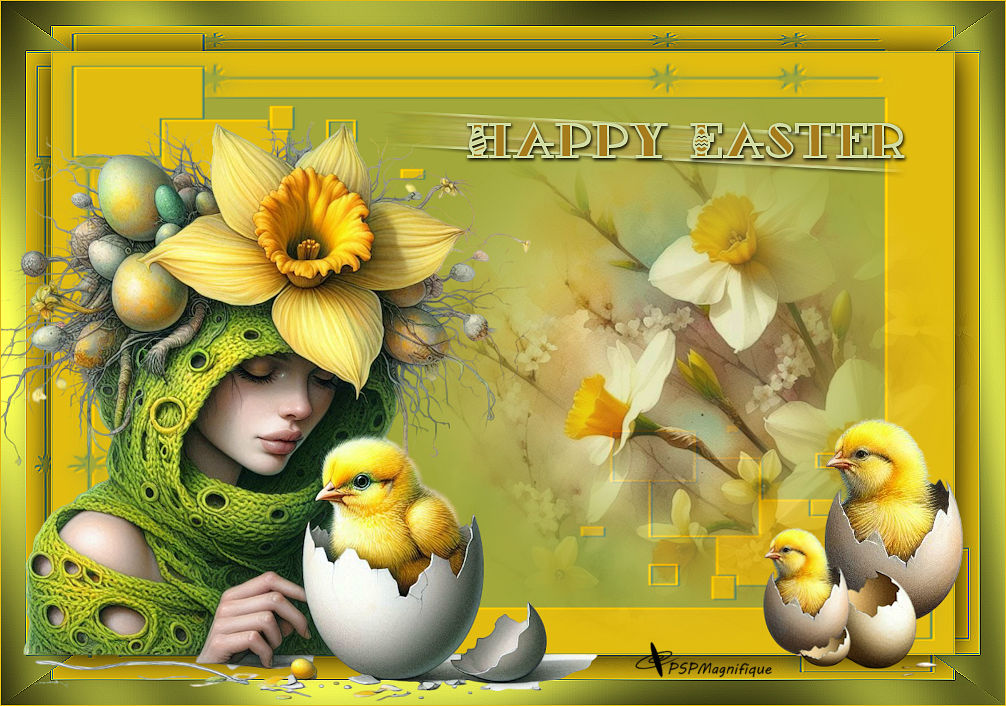
Extra voorbeeld
Tube Emma
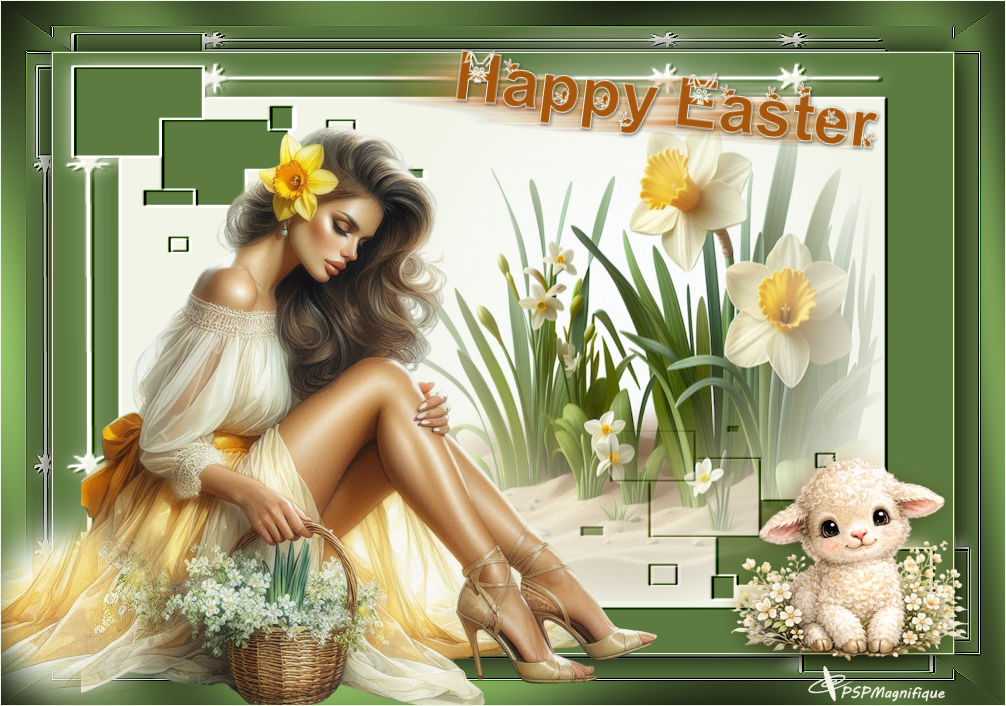
Met dank aan
 voor
testen van de les,
voor
testen van de les,
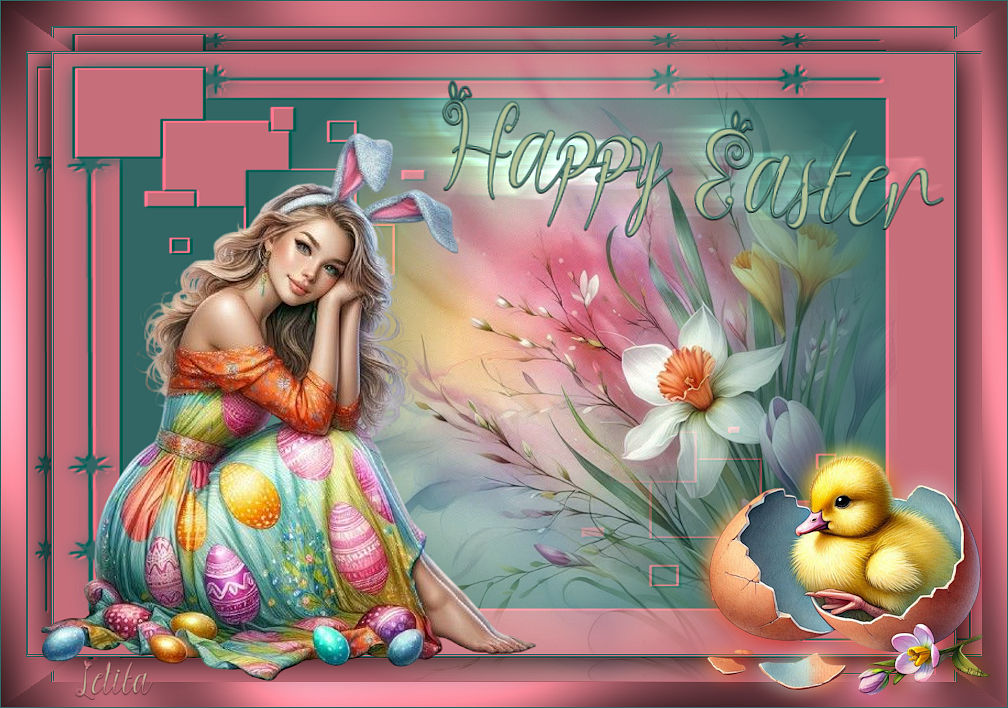
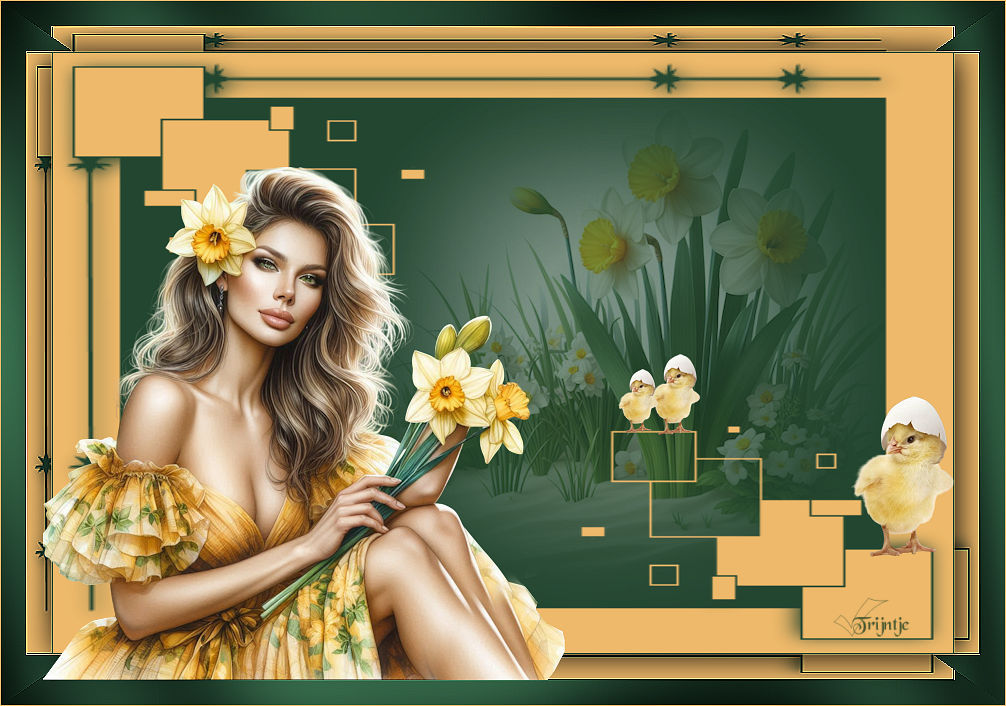
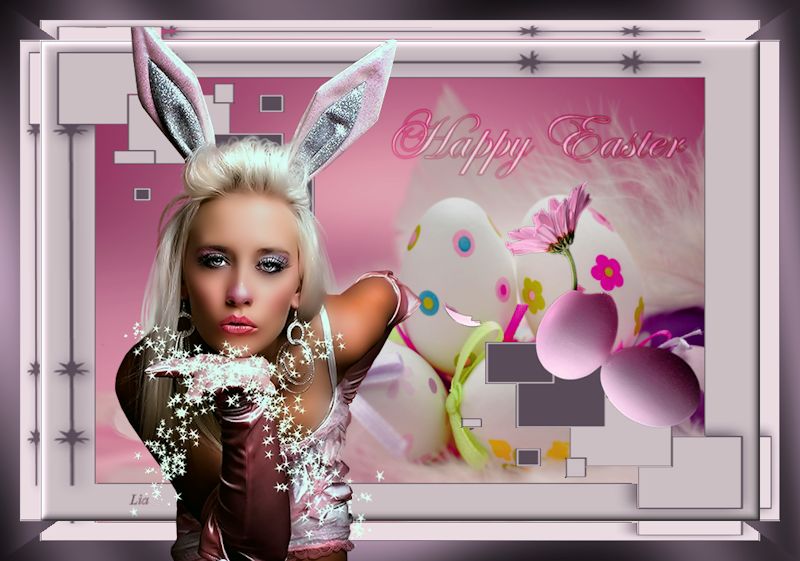
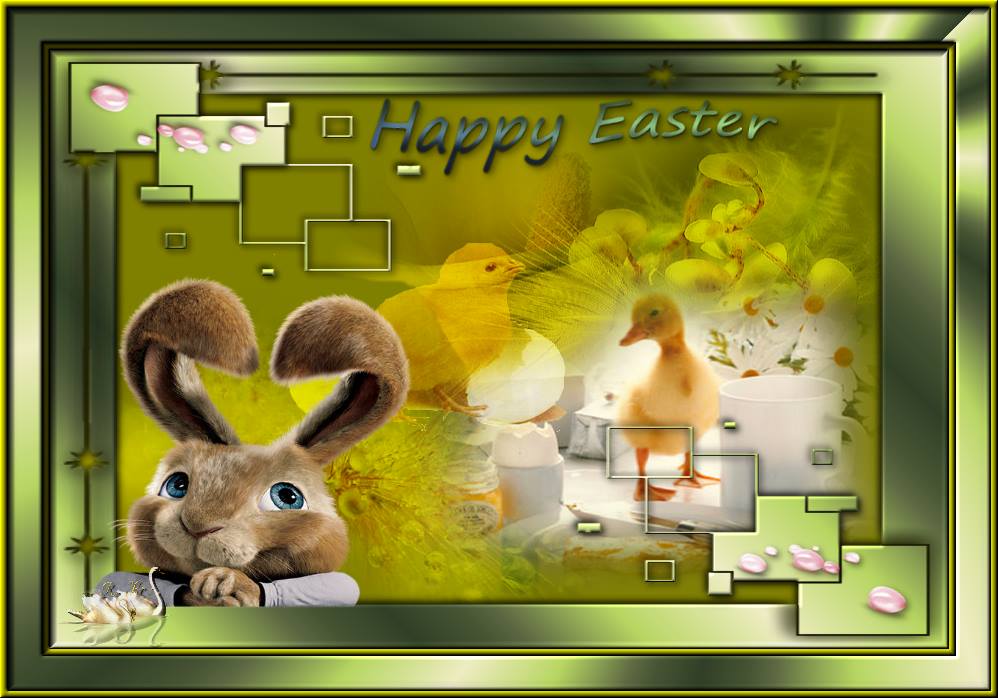
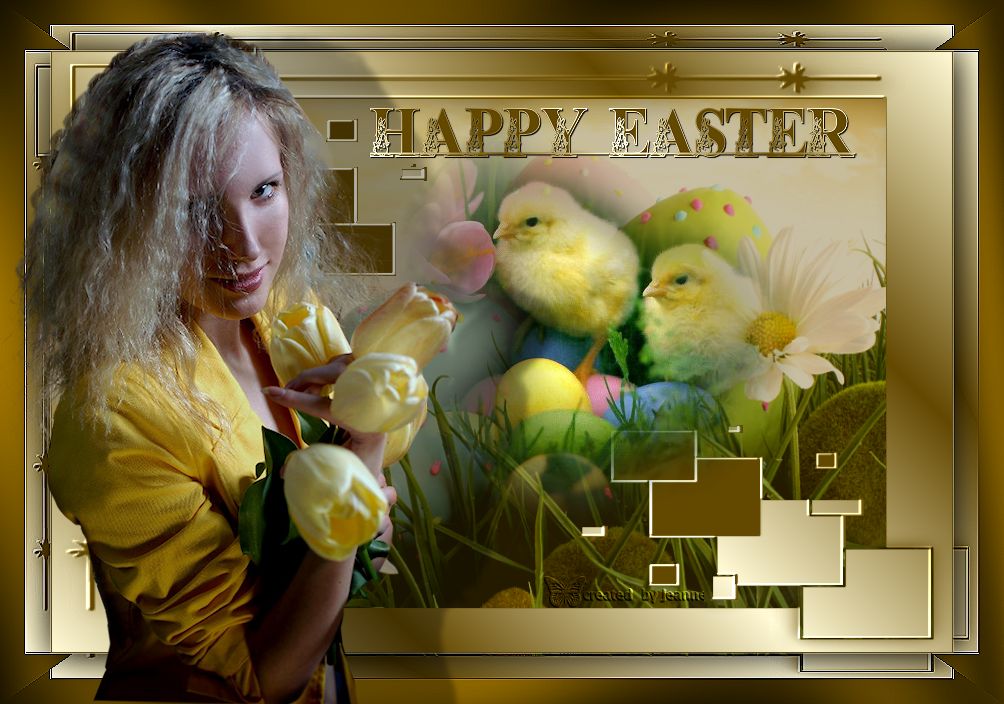
Uitwerking Jeanne:
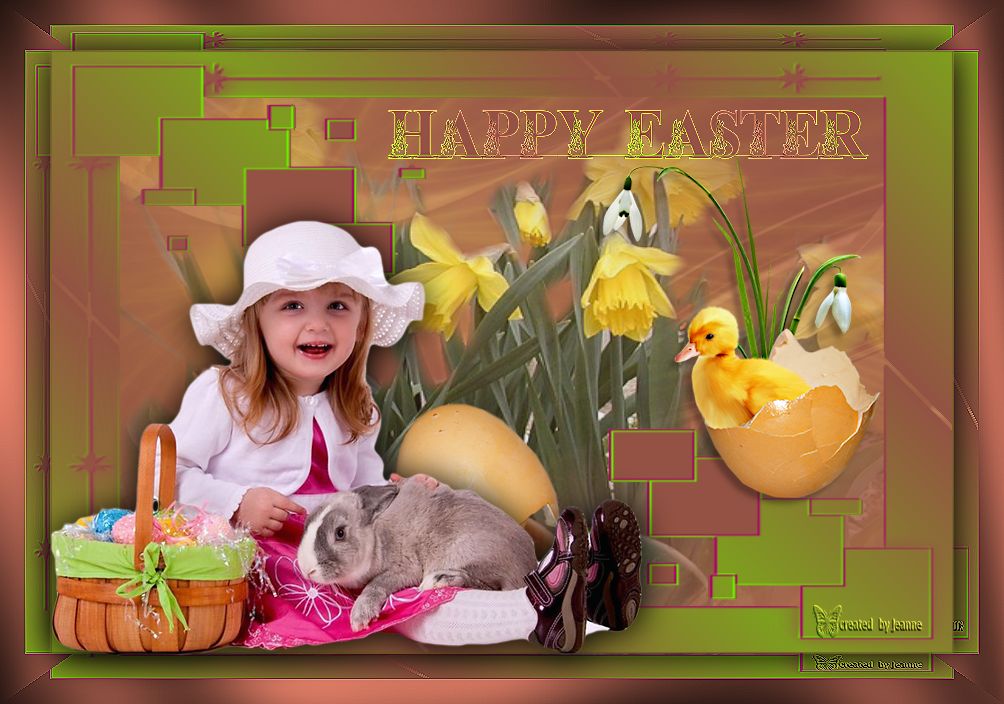
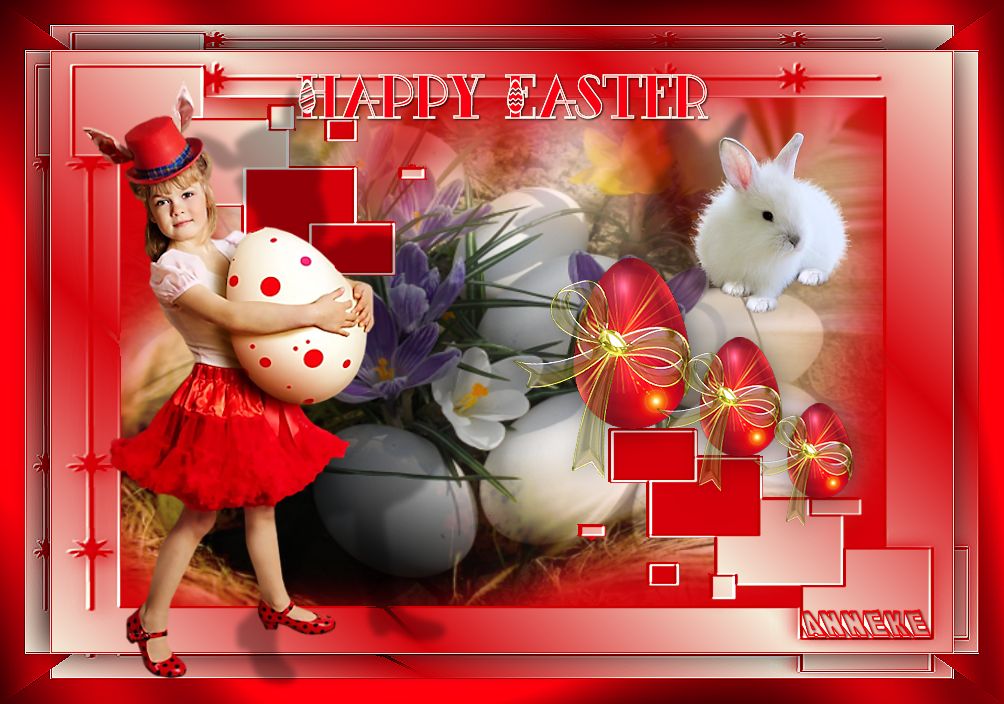
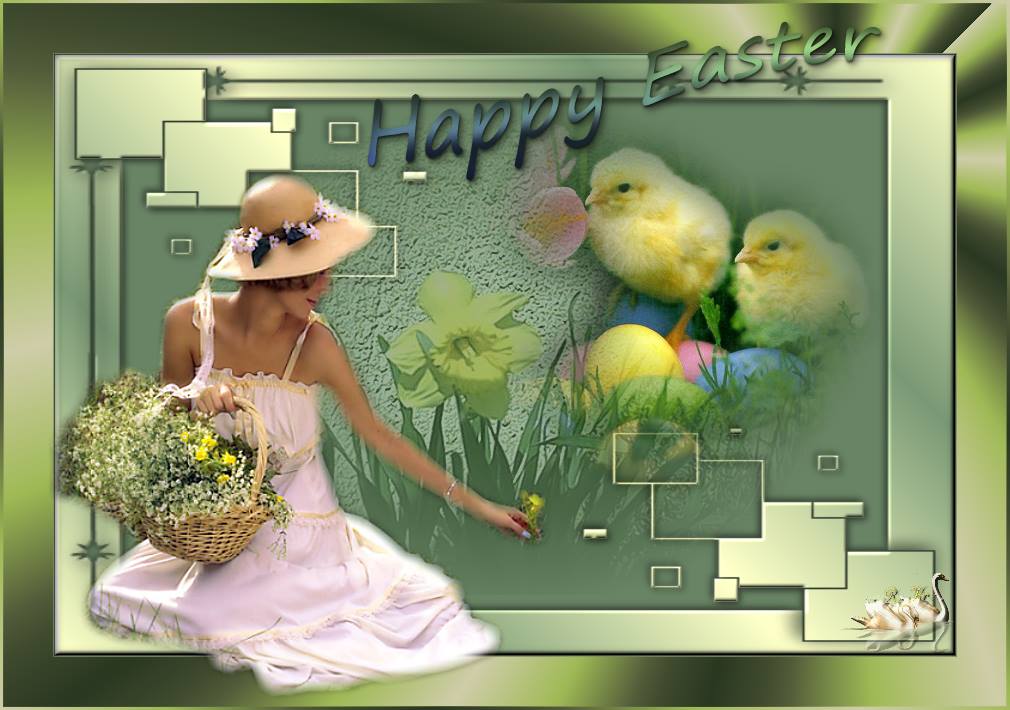
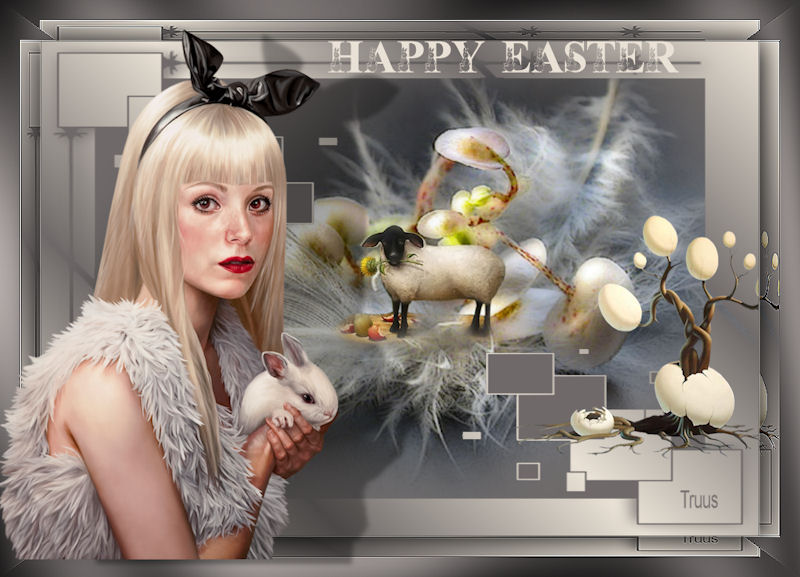
Met dank aan Hennie voor testen van de les,
Uitwerking Hennie:
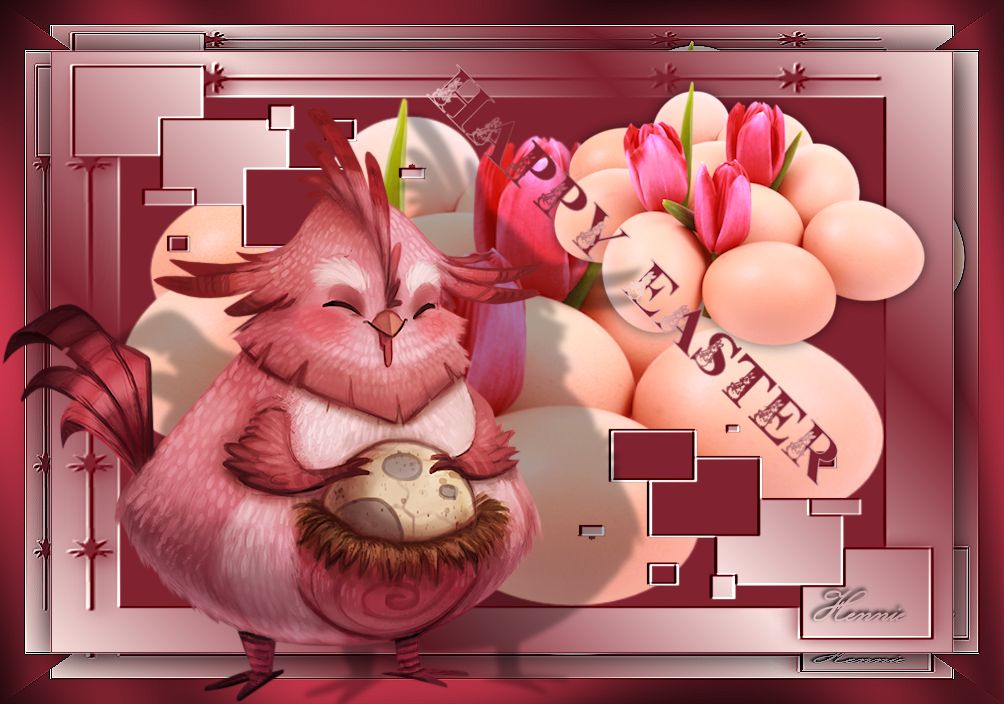
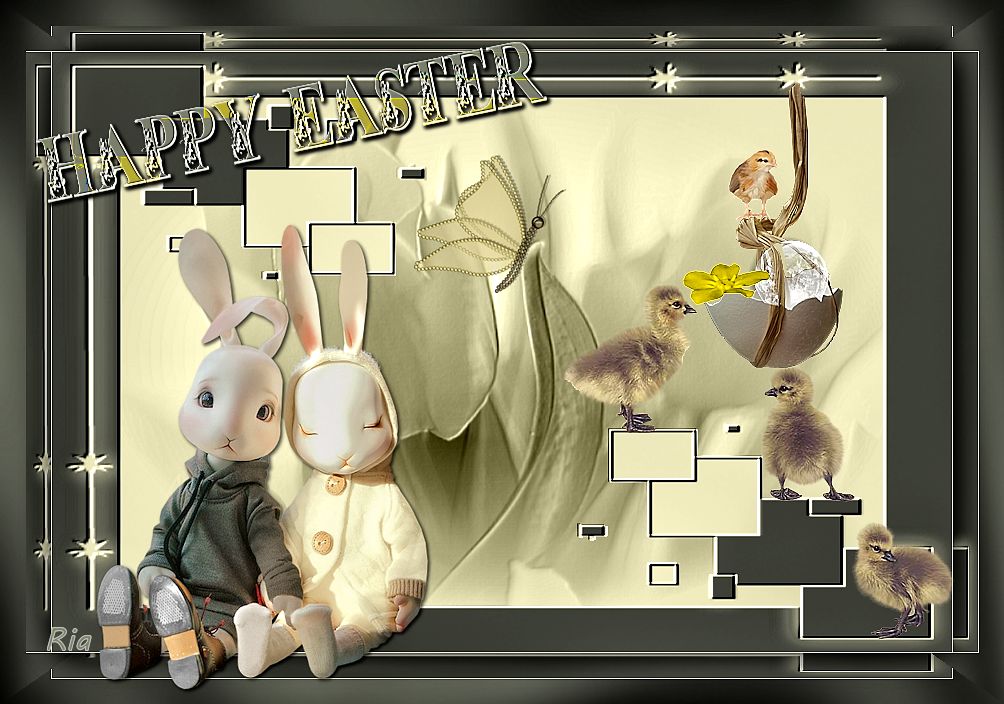
Thanks for your beautiful
versions!
Bedankt voor jullie mooie versies!
Deze les is geschreven door Gerrie op 27 Januari 2009
Deze les is en blijft eigendom van Gerrie
Het is verboden deze te kopiëren of te verspreiden, zonder mijn
schriftelijke toestemming.
Al mijn lessen zijn zelf ontworpen... dus enige overeenkomst is
dan ook puur toeval.
Al mijn lessen staan geregistreerd bij TWI